
配布を行うポイントカードは、事前に管理画面へ登録いただく必要がございます。
【登録するカードについての確認】
登録するカードの会員ステータスはどちらでしょうか?
(A)「仮登録」とする → 仮登録のカードを登録する方法へ進む
(B)「本登録済」とする → 本登録済のカードを登録する方法へ進む
(C)「スマレジ連携を利用中」である → スマレジ連携版のカードを登録する方法へ進む
【仮登録のカードを登録する方法】
(1)下記2ファイルをダウンロードしてください。
(2)「PINコード生成サンプル.xlsx」をエクセルで開き、必要な枚数分のPINコードをB列でコピーします。 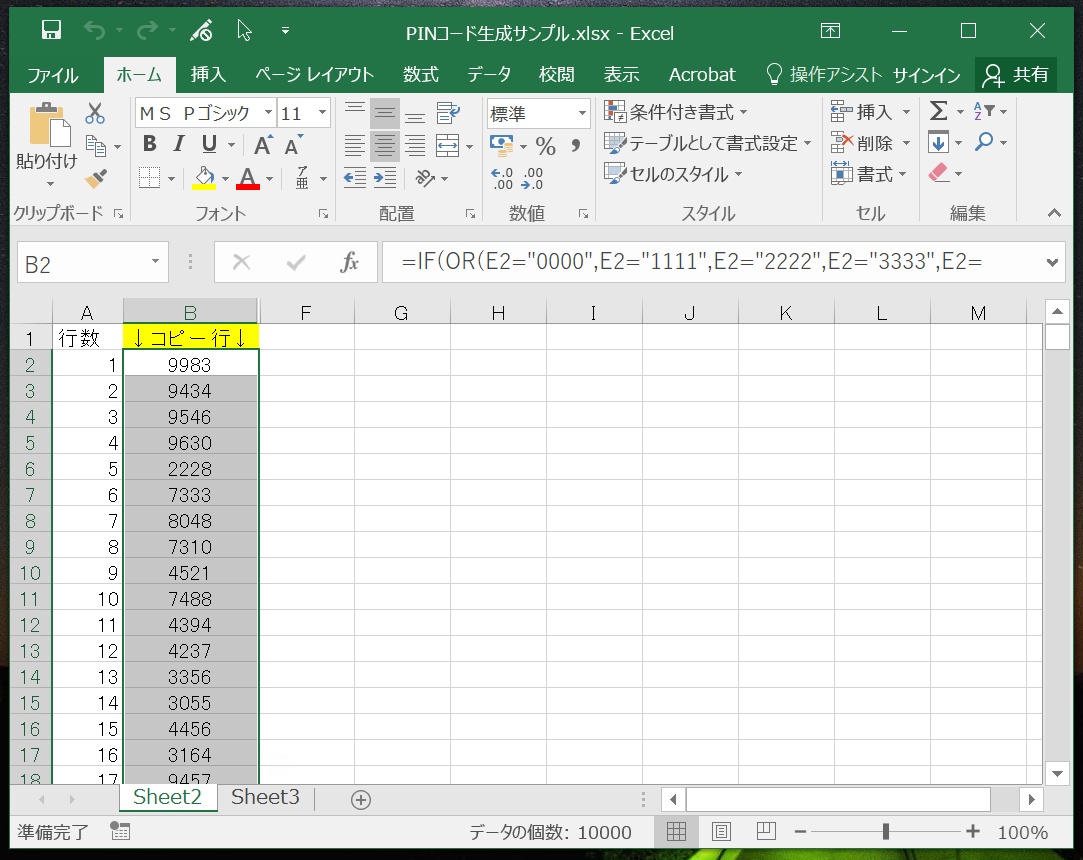
(3)CSVテンプレートファイル(cardUpload_karitouroku.csv)をエクセルで開き、 B列のB3以下にPINコードを貼り付けます。
※登録カード枚数が1万枚を超える場合は、 もう一度(2)~(3)を作業いただき、 必要枚数分のPINコードを貼り付けてください。
※貼り付ける際には、右クリックで貼り付けオプションの「値」をクリックして貼り付けると4桁の数字た正しく貼り付けされやすいです。
(4)CSVテンプレートファイルの A列のA3以下にカード番号を連番で記入します。
※カード番号を追加で登録する場合に、現在CROSS POINTに登録されているカード番号の最後の番号を確認してから記入してください。
→「会員管理 > 会員一覧」にて確認できます。
(参考)管理画面に登録されているカード番号の最後の番号を確認する方法
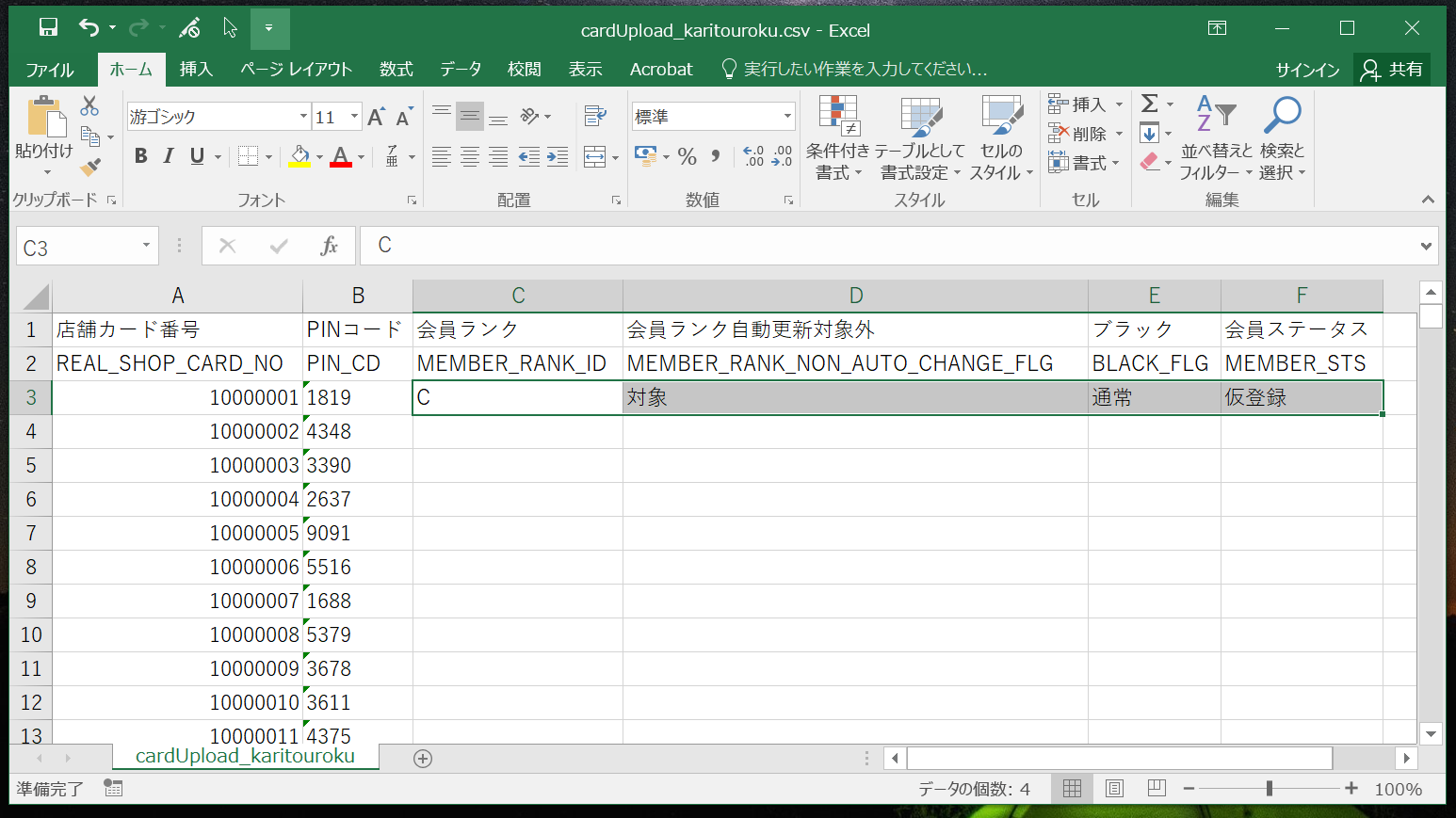
(5)CSVテンプレートファイルのC列~F列の3行目に下記の通りに入力します。
| 項目名 | 説明 |
| C列(会員ランク) | ※会員ランクの一番下のランク名称を入力します。 |
| D列(会員ランク自動更新対象外) | 「対象」と入力します。 |
| E列(ブラック) | 「通常」と入力します。 |
| F列(会員ステータス) | 「仮登録」と入力します。 |
※下記の図のように3行目に入力した値を選択して、太枠の右下の「■」をダブルクリックしますと、下の行へ同じ値がコピーされます。
↓
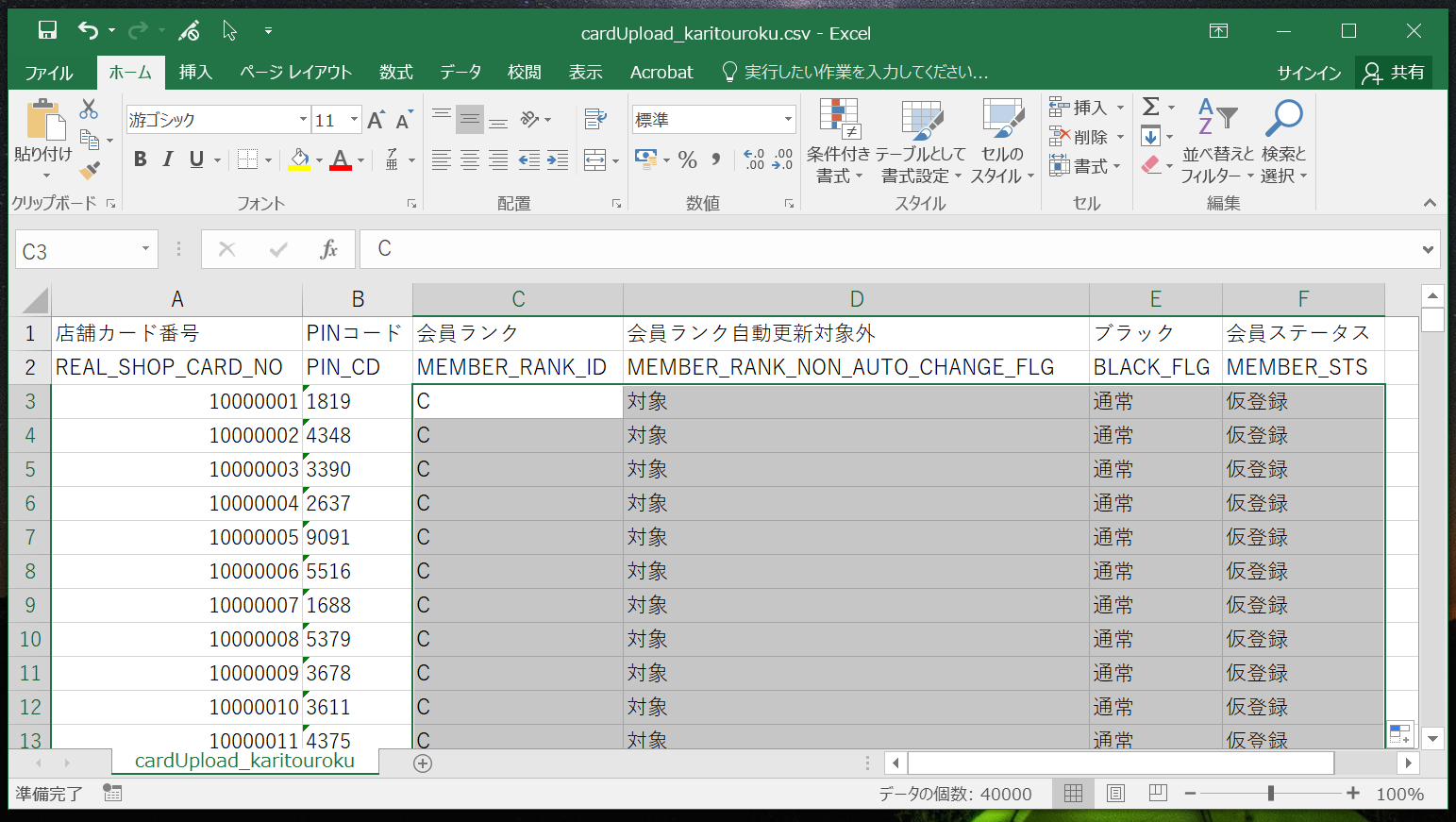
(6)CSVテンプレートファイルのC列より右の項目については、3行目からカード番号の最終まで全て同じ値を記入します。
(7)CSVテンプレートファイルを保存をします
※ファイル名の「karitouroku」を本日の日付とするなどして保存ください
※ここから先は管理画面での作業となります※
(8)「会員管理 > 会員一括アップロード」を開きます。
(9)会員一括アップロード画面で以下の通りに選択し、 「アップロード」をクリックします。
| 項目名 | 説明 |
| アップロード区分 | 登録/更新 |
| 上書き | 上書きしない |
| 会員を特定するためのキー | 店舗カード番号 |
| 区切り文字 | カンマ |
| 囲い文字 | 指定なし |
| アップロードファイル | 一括アップロードCSVを選択します |
※アップロードボタンをクリックして次の画面に遷移せずエラーとなった場合はこちらをご確認ください。
(10)会員一括アップロード履歴画面にて 「最新情報に更新」をクリックします。
※ファイルのチェックが完了しますと、 下記いずれかのボタンが表示されます。
・正常データを登録 → 「正常データ登録」ボタンが表示されている場合はこちら
・チェック時エラーダウンロード → 「チェック時エラーダウンロード」ボタンが表示されている場合はこちら
【本登録済のカードを登録する方法】
(1)下記2ファイルをダウンロードしてください。
(2)「PINコード生成サンプル.xlsx」をエクセルで開き、必要な枚数分のPINコードをB列でコピーします。
(3)CSVテンプレートファイル(cardUpload_hontouroku.csv)をエクセルで開き、 B列のB3以下にPINコードを貼り付けます。
※登録カード枚数が1万枚を超える場合は、 もう一度(2)~(3)を作業いただき、 必要枚数分のPINコードを貼り付けてください。
(4)CSVテンプレートファイルの A列のA3以下にカード番号を連番で記入します。
※カード番号を追加で登録する場合に、現在CROSS POINTに登録されているカード番号の最後の番号を確認してから記入してください。
→「会員管理 > 会員一覧」にて確認できます。
(参考)管理画面に登録されているカード番号の最後の番号を確認する方法
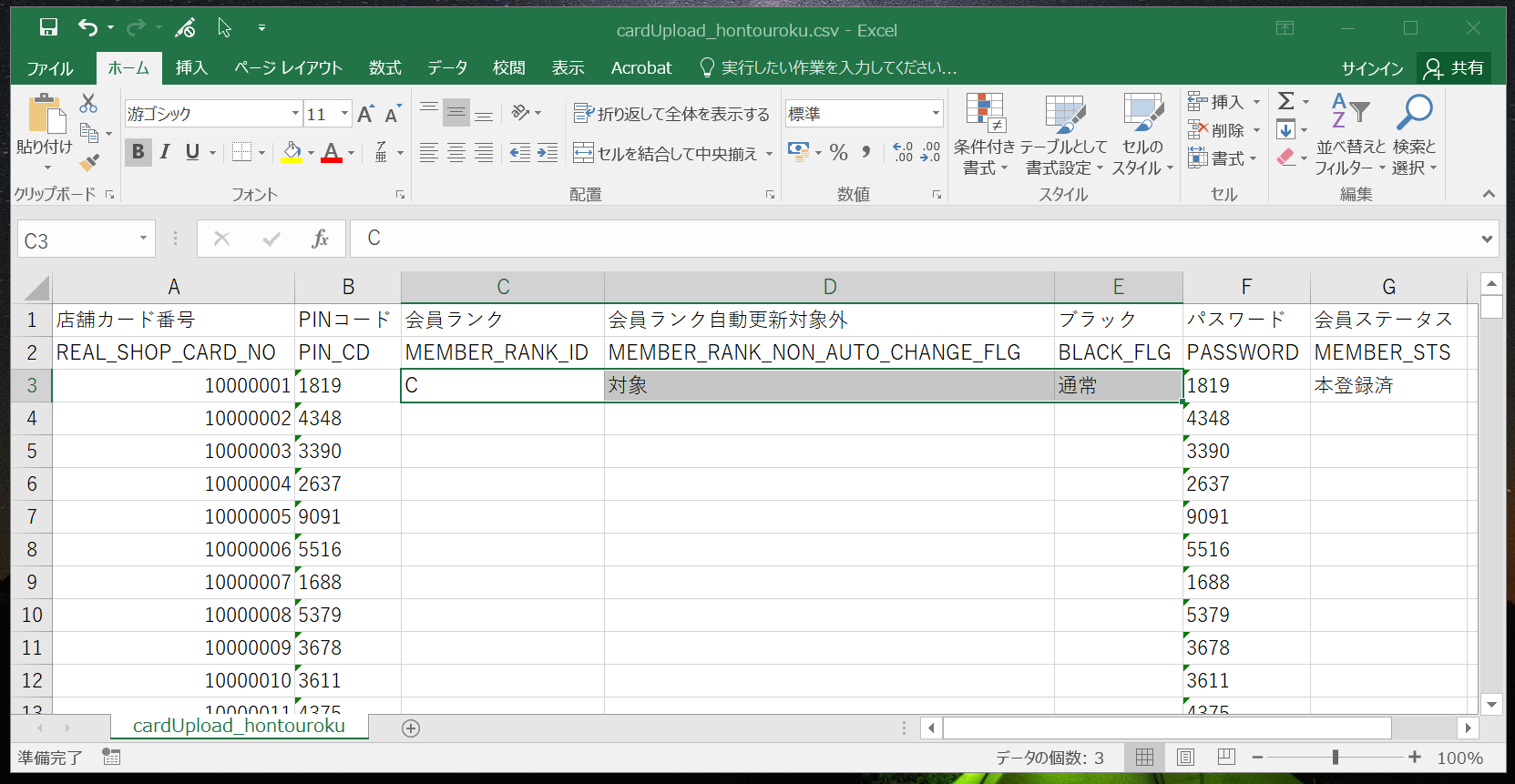
(5)CSVテンプレートファイルのC列~G列の3行目に下記の通りに入力します。
| 項目名 | 説明 |
| C列(会員ランク) | ※会員ランクの一番下のランク名称を入力します。 |
| D列(会員ランク自動更新対象外) | 「対象」と入力します。 |
| E列(ブラック) | 「通常」と入力します。 |
| F列(パスワード) |
※B列と同じ値をコピー |
| G列(会員ステータス) | 「本登録済」と入力します。 |
※以下のように3行目に入力した値を選択して、太枠の右下の「■」をダブルクリックしますと、下の行へ同じ値がコピーされます。
↓
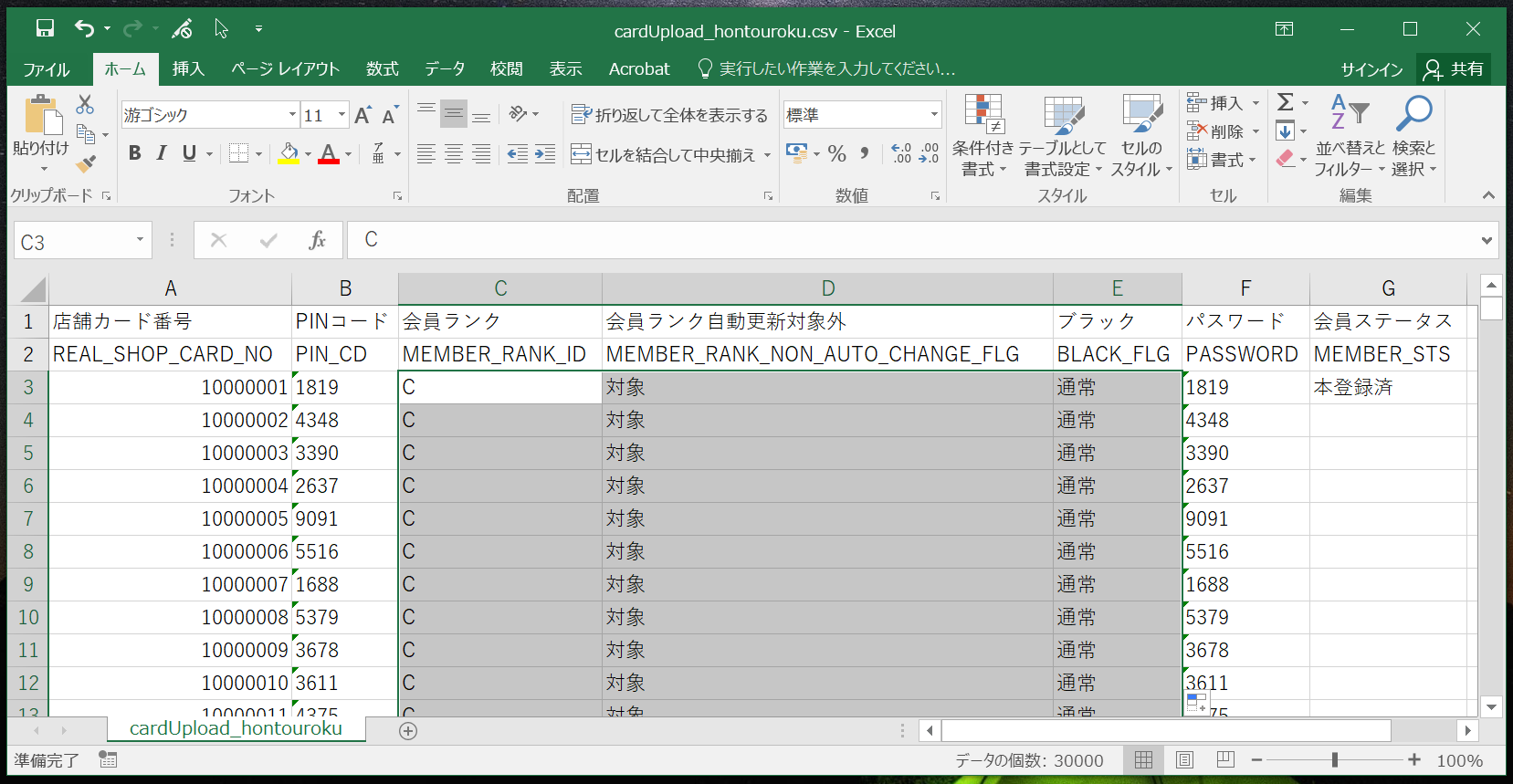
(6)CSVテンプレートファイルのC列より右の項目については、3行目からカード番号の最終まで全て同じ値を記入します。
(7)CSVテンプレートファイルを保存をします
※ファイル名の「hontouroku」を本日の日付とするなどして保存ください
※ここから先は管理画面での作業となります※
(8)「会員管理 > 会員一括アップロード」を開きます。
(9)会員一括アップロード画面で以下の通りに選択し、 「アップロード」をクリックします。
| 項目名 | 説明 |
| アップロード区分 | 登録/更新 |
| 上書き | 上書きしない |
| 会員を特定するためのキー | 店舗カード番号 |
| 区切り文字 | カンマ |
| 囲い文字 | 指定なし |
| アップロードファイル | 一括アップロードCSVを選択します |
※アップロードボタンをクリックして次の画面に遷移せずエラーとなった場合はこちらをご確認ください。
(10)会員一括アップロード履歴画面にて 「最新情報に更新」をクリックします。
※ファイルのチェックが完了しますと、 下記いずれかのボタンが表示されます。
・正常データを登録 → 「正常データ登録」ボタンが表示されている場合はこちら
・チェック時エラーダウンロード → 「チェック時エラーダウンロード」ボタンが表示されている場合はこちら
【スマレジ連携版のカードを登録する方法】
(1)下記2ファイルをダウンロードしてください。
(2)「PINコード生成サンプル.xlsx」をエクセルで開き、必要な枚数分のPINコードをB列でコピーします。
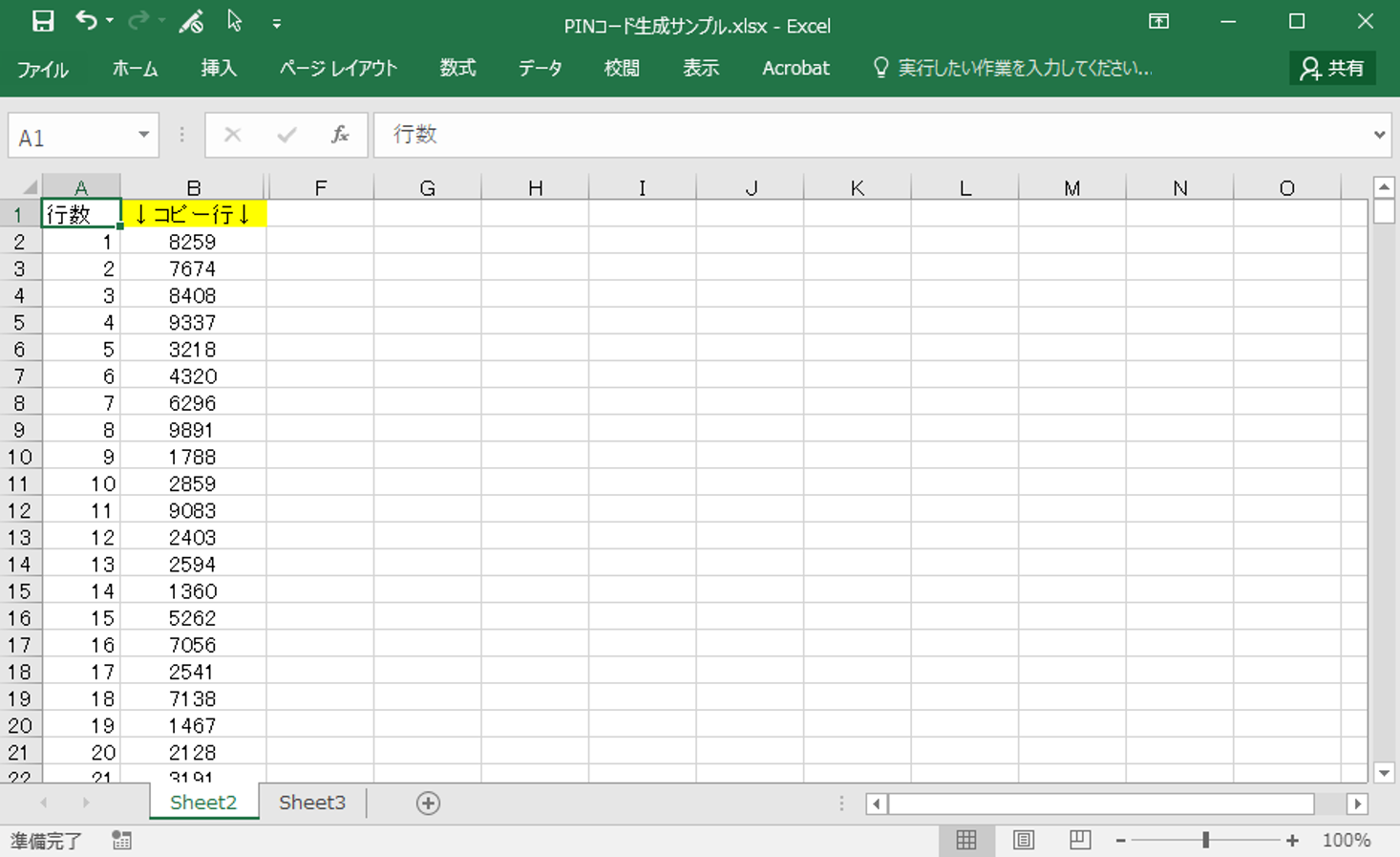
(3)CSVテンプレートファイル(cardUpload_smaregi.csv)をエクセルで開き、 B列のB3以下にPINコードを貼り付けます。
※登録カード枚数が1万枚を超える場合は、 もう一度(2)~(3)を作業いただき、 必要枚数分のPINコードを貼り付けてください。
(4)CSVテンプレートファイルの A列のA3以下にカード番号を連番で記入します。
※カード番号を追加で登録する場合に、現在CROSS POINTに登録されているカード番号の最後の番号を確認してから記入してください。
→「会員管理 > 会員一覧」にて確認できます。
(参考)管理画面に登録されているカード番号の最後の番号を確認する方法
(5)CSVテンプレートファイルのC列~G列の3行目に下記の通りに入力します。
| 項目名 | 説明 |
| C列(性別) | 「未入力」と入力します。 |
| D列(会員ランク) | ※会員ランクの一番下のランク名称を入力します。 |
| E列(会員ランク自動更新対象外) | 「対象」と入力します。 |
| F列(ブラック) | 「通常」と入力します。 |
| G列(会員ステータス) |
「本登録済」と入力します。 |
※以下のように3行目に入力した値を選択して、太枠の右下の「■」をダブルクリックしますと、下の行へ同じ値がコピーされます。
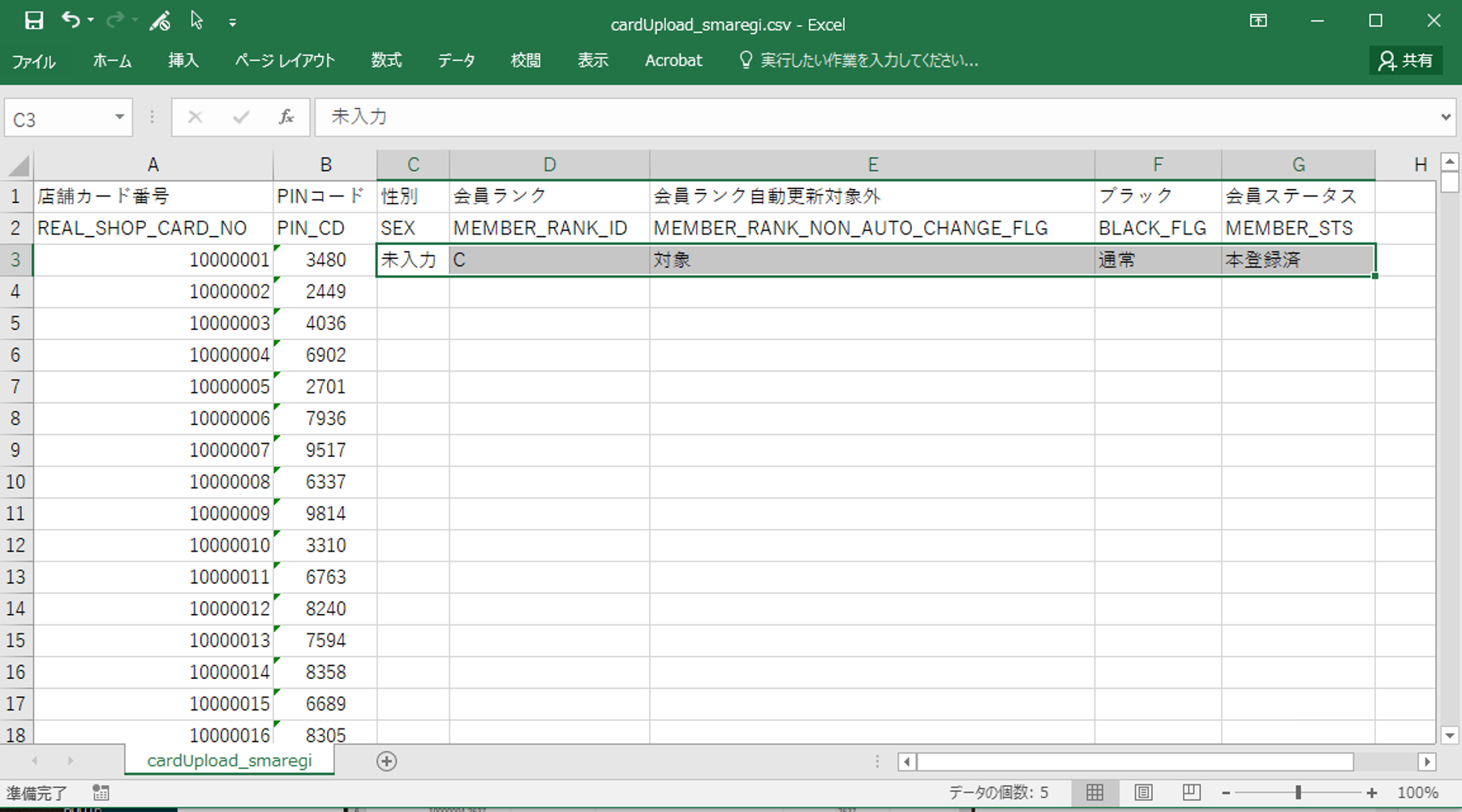
↓
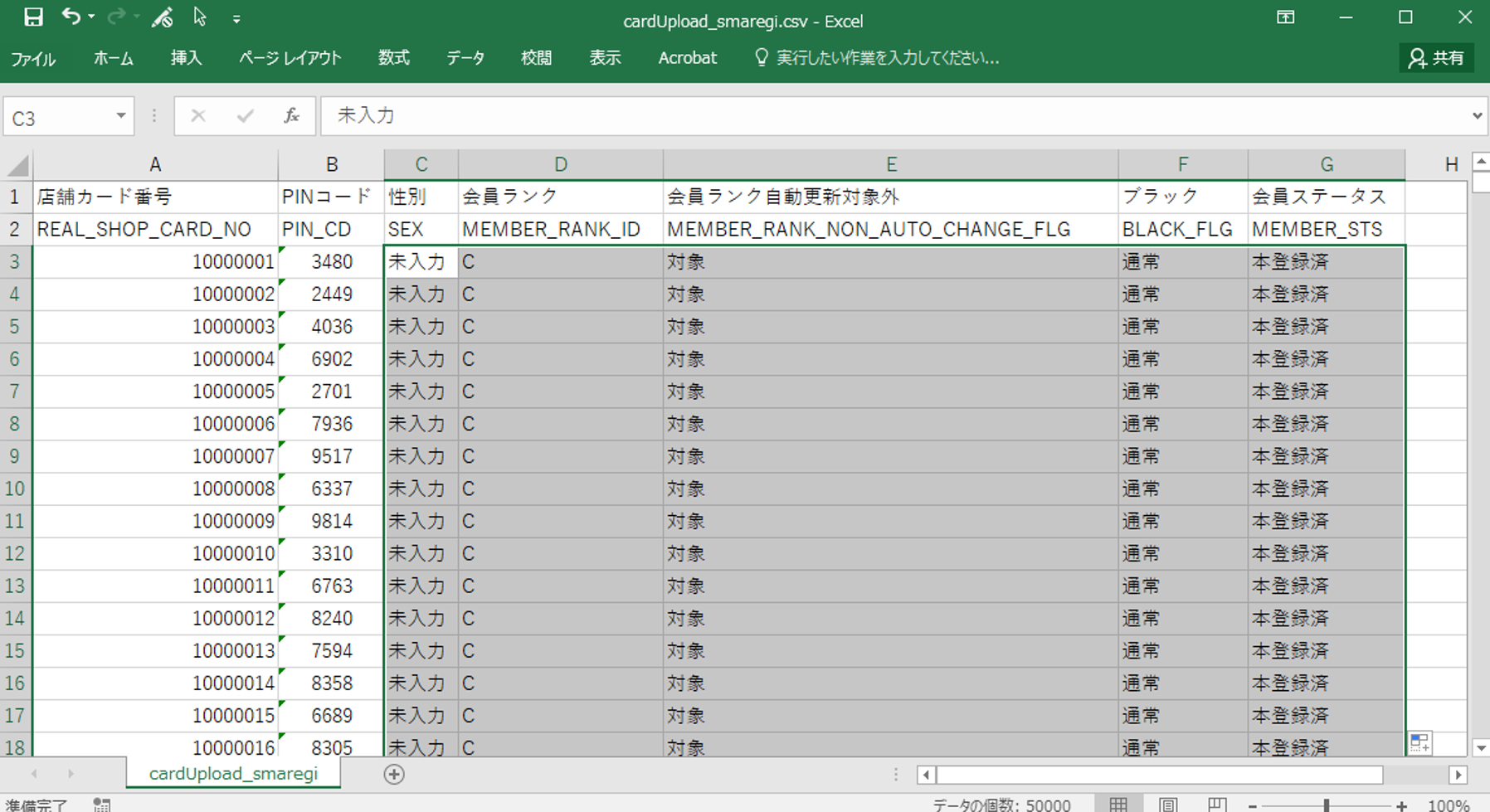
(6)CSVテンプレートファイルのC列より右の項目については、3行目からカード番号の最終まで全て同じ値を記入します。
(7)CSVテンプレートファイルを保存をします
※ファイル名の「smaregi」を本日の日付とするなどして保存ください
※ここから先は管理画面での作業となります※
(8)「会員管理 > 会員一括アップロード」を開きます。
(9)会員一括アップロード画面で以下の通りに選択し、 「アップロード」をクリックします。
| 項目名 | 説明 |
| アップロード区分 | 登録/更新 |
| 上書き | 上書きしない |
| 会員を特定するためのキー | 店舗カード番号 |
| 区切り文字 | カンマ |
| 囲い文字 | 指定なし |
| アップロードファイル | 一括アップロードCSVを選択します |
※アップロードボタンをクリックして次の画面に遷移せずエラーとなった場合はこちらをご確認ください。
(10)会員一括アップロード履歴画面にて 「最新情報に更新」をクリックします。
※ファイルのチェックが完了しますと、 下記いずれかのボタンが表示されます。
・正常データを登録 → 「正常データ登録」ボタンが表示されている場合はこちら
・チェック時エラーダウンロード → 「チェック時エラーダウンロード」ボタンが表示されている場合はこちら
※「正常データ登録」ボタンが表示されている場合※
(11)「正常データを登録」ボタンのみある場合は、こちらのボタンをクリックしていただき、
データ登録が完了するまでお待ちください。
※「チェック時エラーダウンロード」ボタンが表示されている場合※
(11)「チェック時エラーダウンロード」ボタンがある場合は、エラーCSVをダウンロードしてエラー原因をご確認いただき、一括アップロードCSVを修正して(8)より再度お試しください。
※正常データ登録をクリック後に、「処理結果」が全て正常となっていれば作業完了となります。