
会員ランク自動更新機能にて自動でランクアップ・ダウンを実施する設定を入れている場合でも、自動のタイミングに関係なく、ランクをアップ・ダウンさせる方法をご紹介します。
【ランク変更方法】
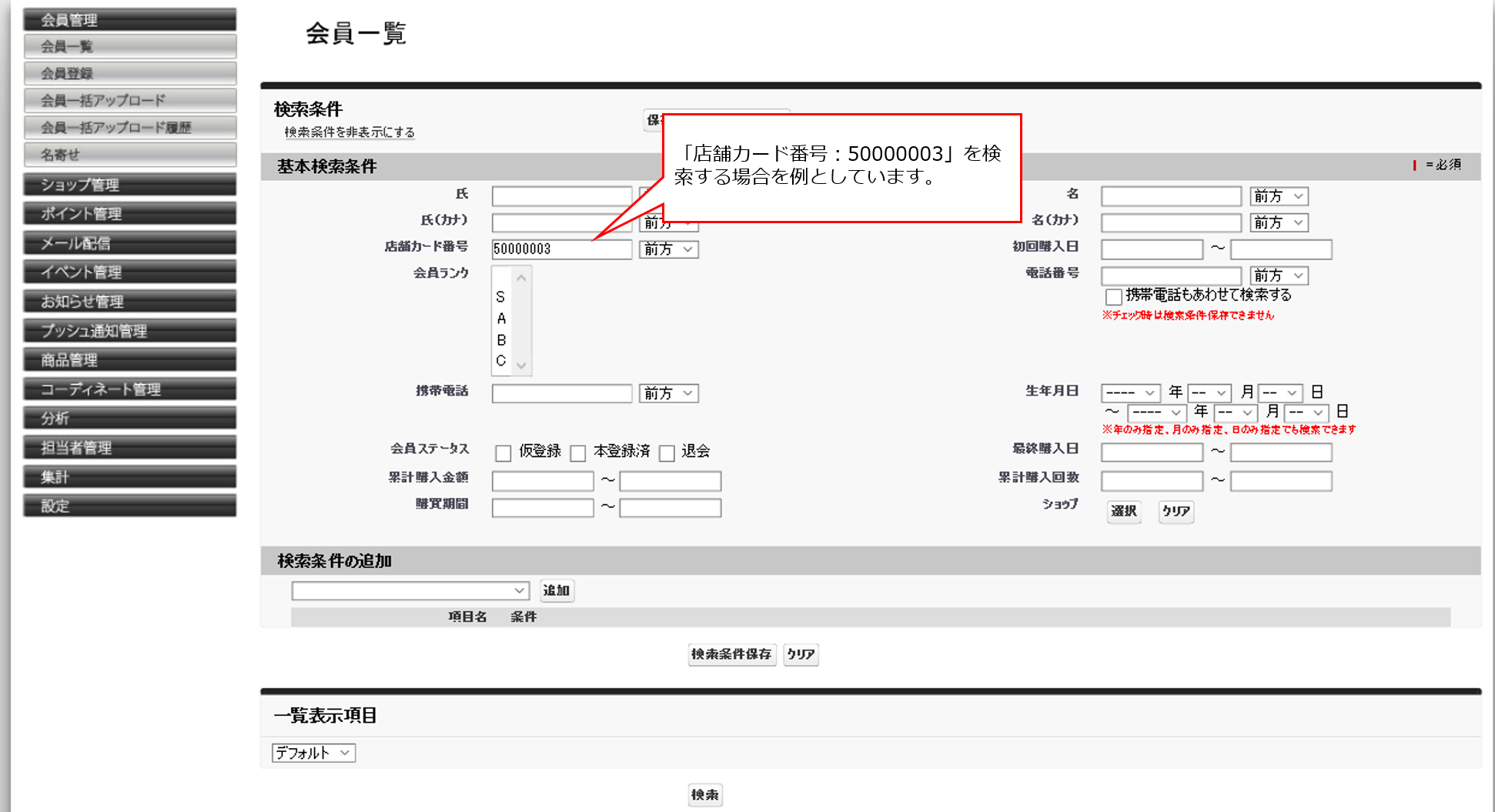
(1)「会員管理 > 会員一覧」にてランクを変更したい会員を検索します
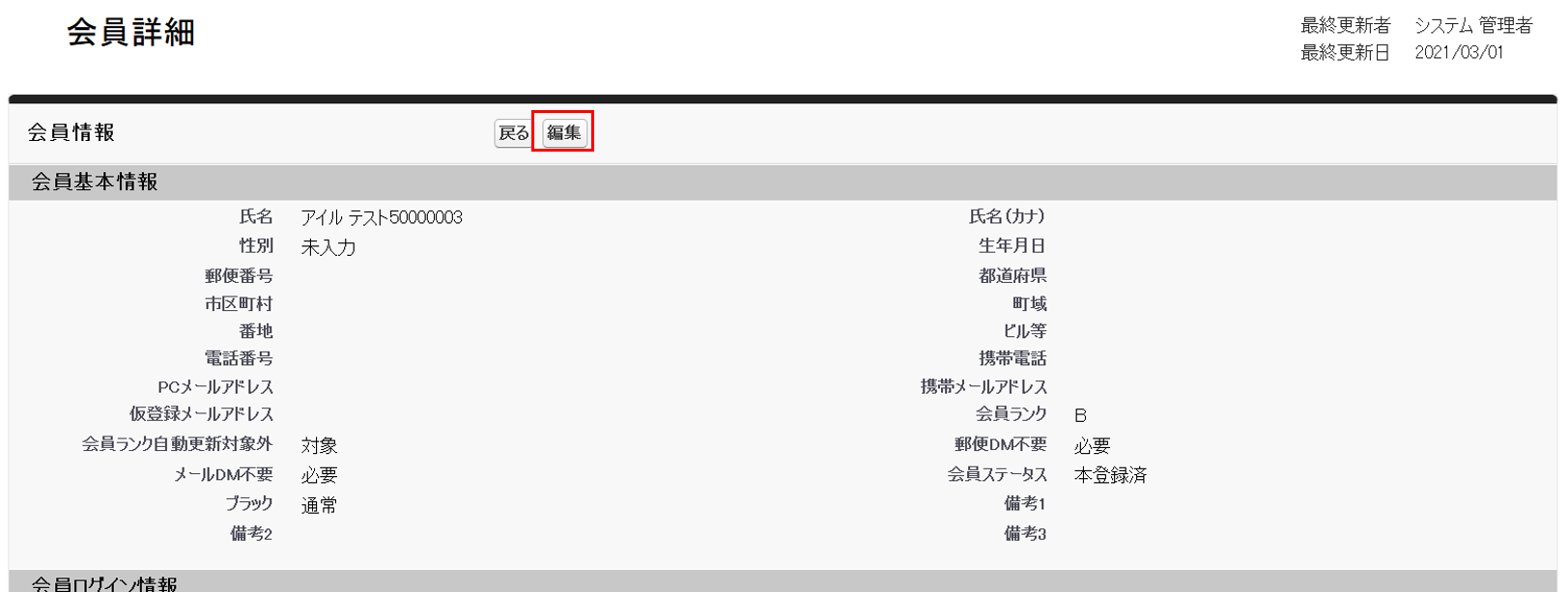
(2)検索結果をクリックして、会員詳細に遷移します

(3)会員詳細の「編集」ボタンをクリックします
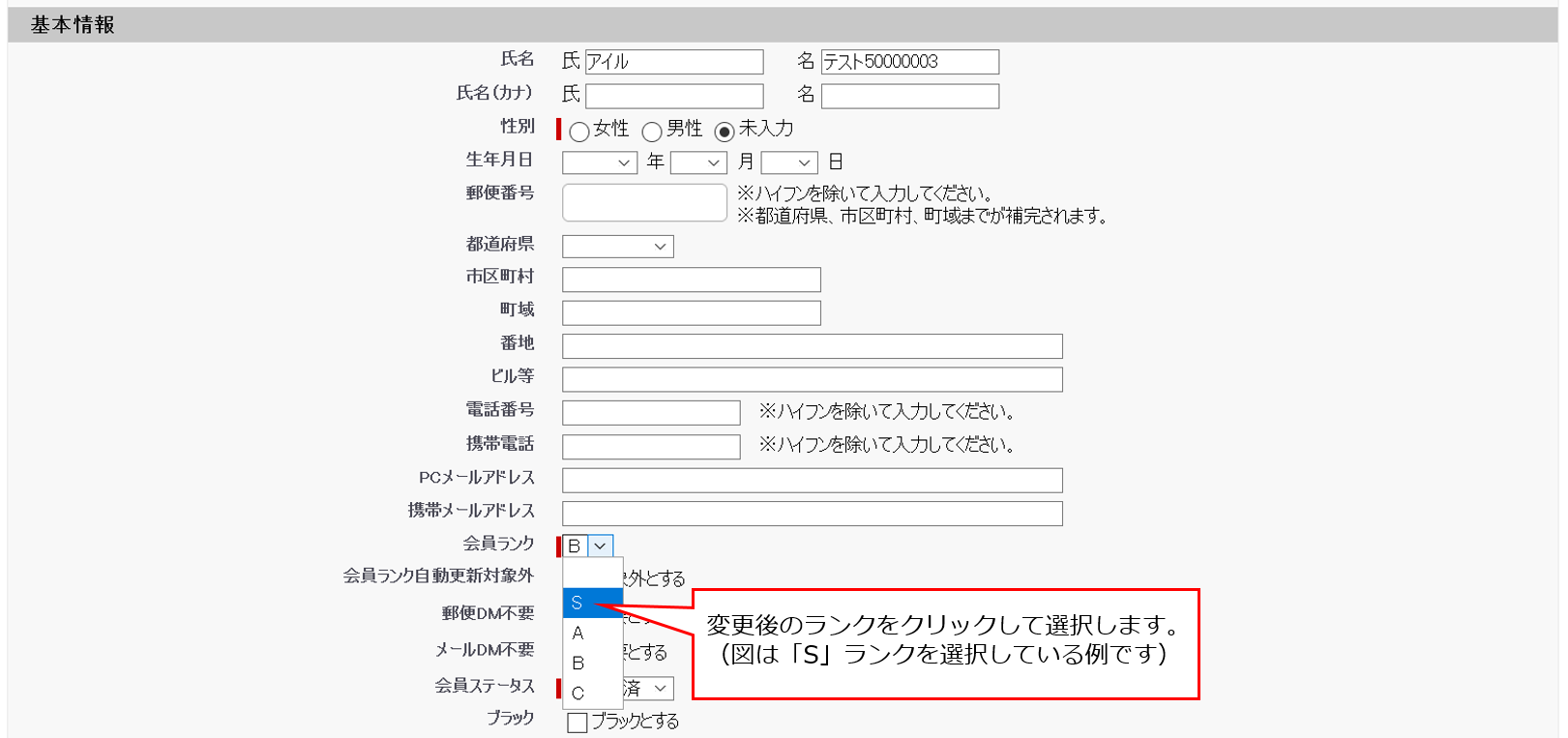
(4)会員ランクを任意のランクに変更します
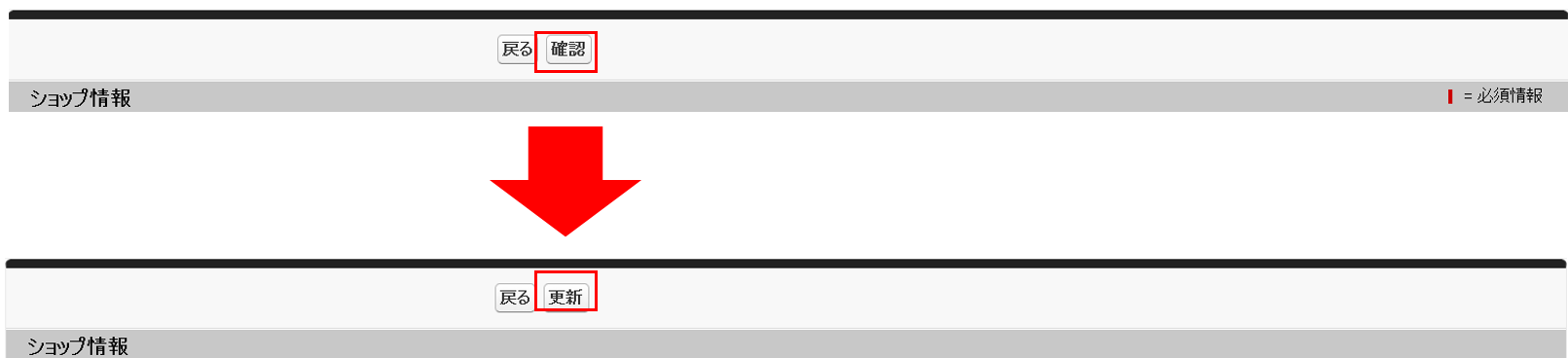
(5)「確認」ボタン→「更新」ボタンをクリックして変更を確定します
【補足】
・イベント機能にて「会員ランクアップ時にポイントを付与する」を設定している場合には、今回の方法でのランクアップにつきましては自動付与の対象外となります。
ポイントにつきましては、ポイント調整機能で手動で付与ください。
・仮に本来のランクアップ条件を満たしていない状態で、上記方法にてランクアップを実施した場合は、次のランクダウンタイミングにて自動でランクダウンが実行されます。
例えば、ランクダウン査定タイミングを12ヶ月おきとしている場合は、1年に1回のランクダウンのタイミングまで手動でアップさせたランクが維持されます。
・手動でランクアップをさせた会員について、ランク自動更新の対象外としたい場合は、下記のFAQ記事をご確認ください。
(参考)特定の会員をランク自動更新の対象外とする方法
https://help.point-service.jp/hc/ja/articles/900001751906