
会員カスタム属性で「お気に入り店舗」のような項目を設けている場合に、店舗の閉店などで選択肢の削除が必要となるケースがあるかと思います。
その際に、「設定 > 会員カスタム属性」画面へアクセスして該当のカスタム属性の選択肢を削除しようとすると、「既に会員マスタで選択済の選択肢 [●●●●●] は、削除できません。」というエラーが出た場合の対処方法についてご紹介します。
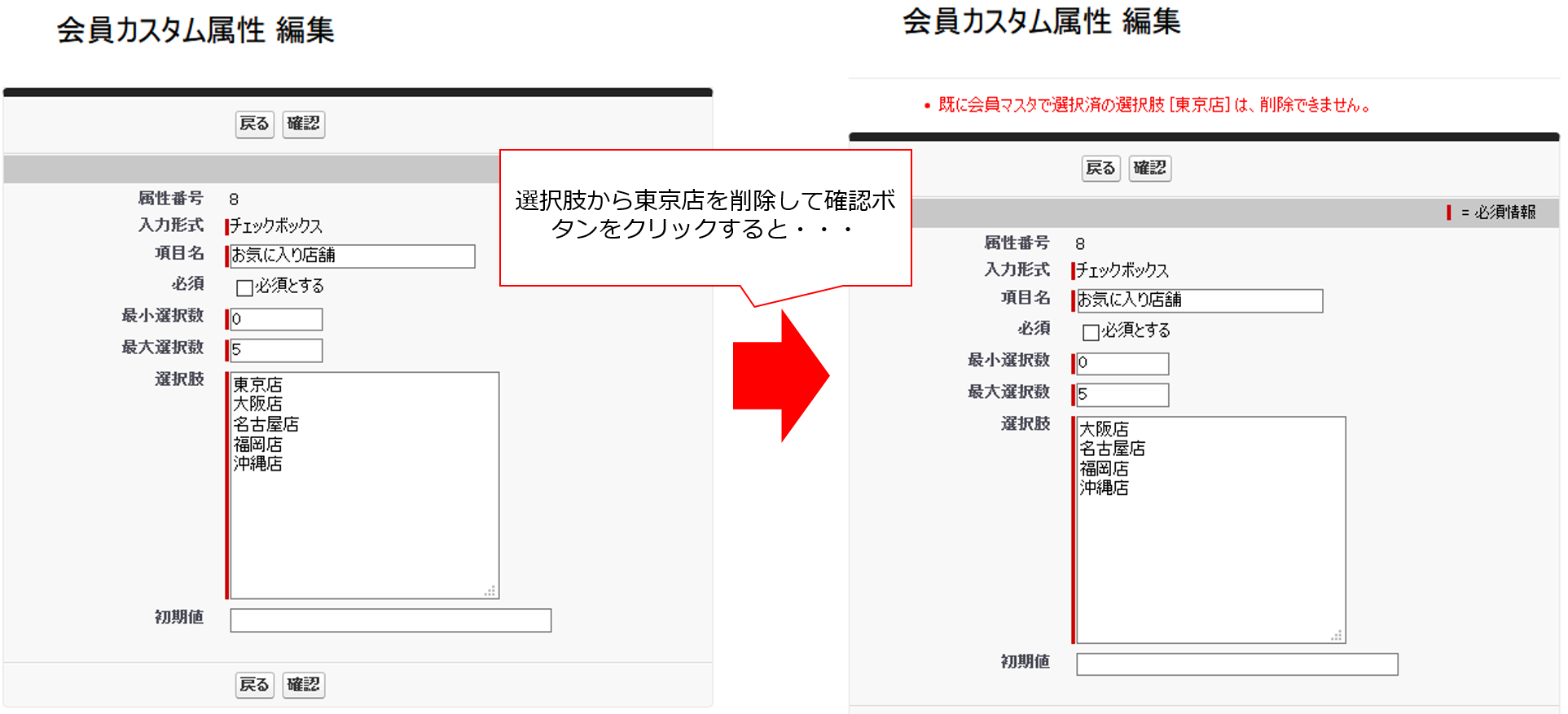
【エラー回避方法】
該当のカスタム属性項目で削除しようとしている選択肢を選んでいる会員が1名もいない状態とすることでエラー回避いただけます。
下記を参考に会員情報を一括で更新してください。
【会員情報の一括更新方法】
※今回は「お気に入り店舗」というカスタム属性から「東京店」を削除するために、会員情報を一括更新する場合を例にご紹介します
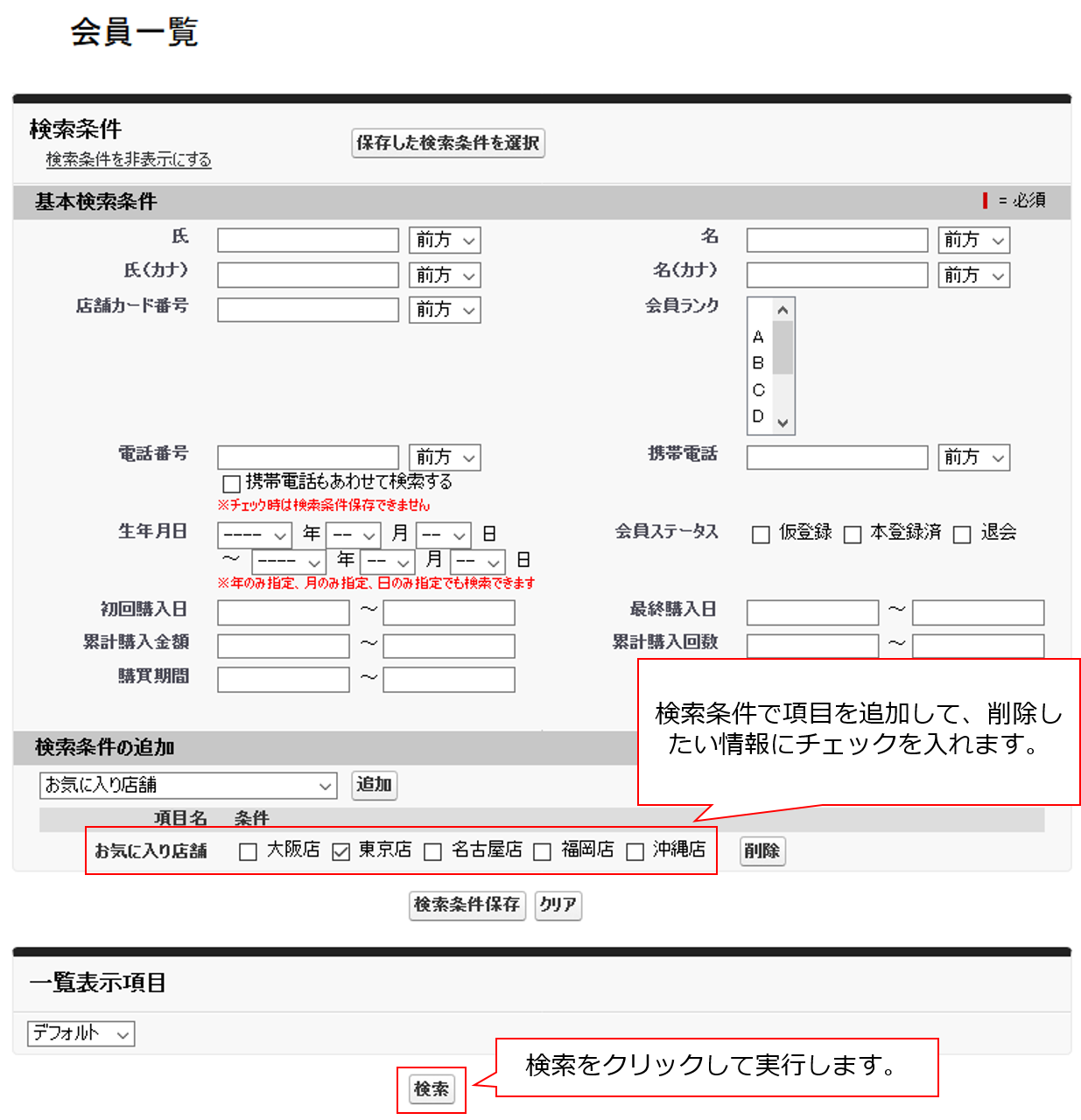
(1)管理画面の「会員管理 > 会員一覧」にて該当のカスタム属性の選択肢で検索します
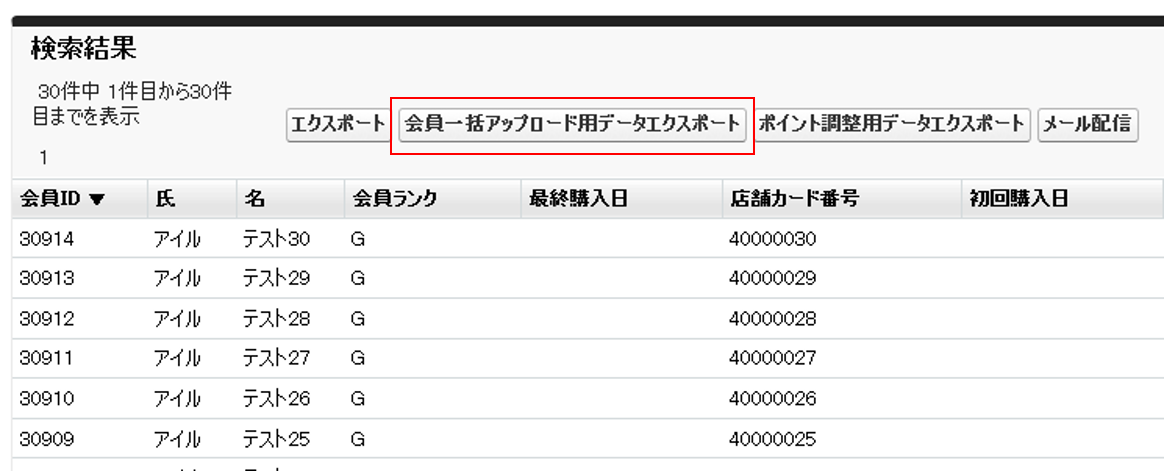
(2)検索結果が出ましたら「会員一括アップロード用データエクスポート」をクリックします
(3)「区切り文字:カンマ」、「囲い文字:ダブルクォーテーション」でエクスポートします
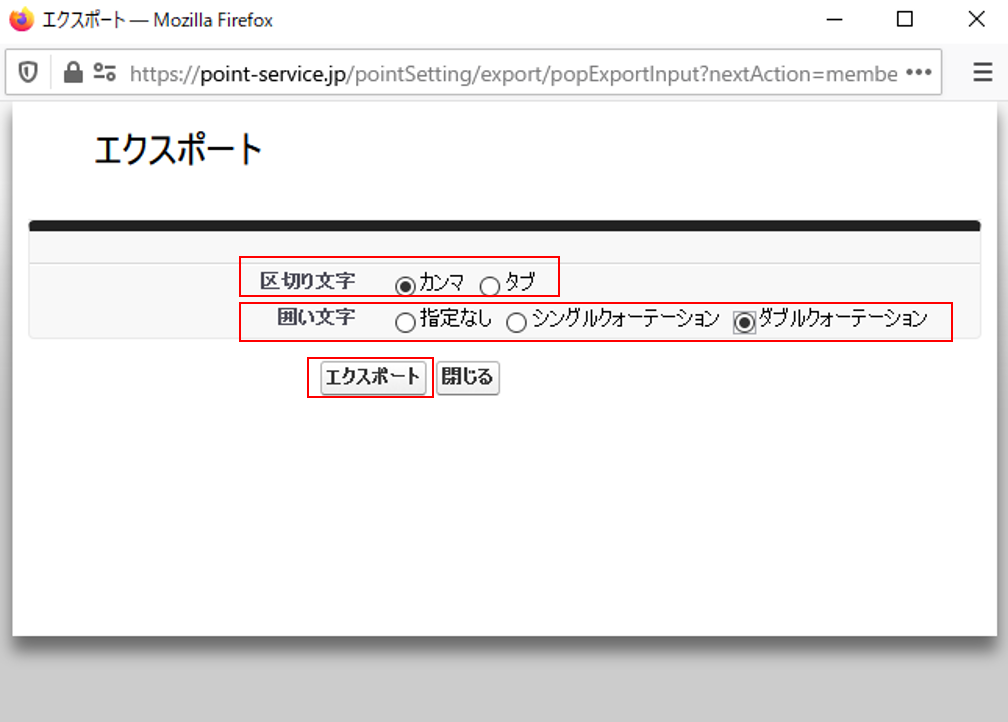
※エクスポート時の選択肢を間違えますと、この後の作業で問題が発生いたしますのでご注意ください。
(4)エクスポートしたファイルをExcelで開きます
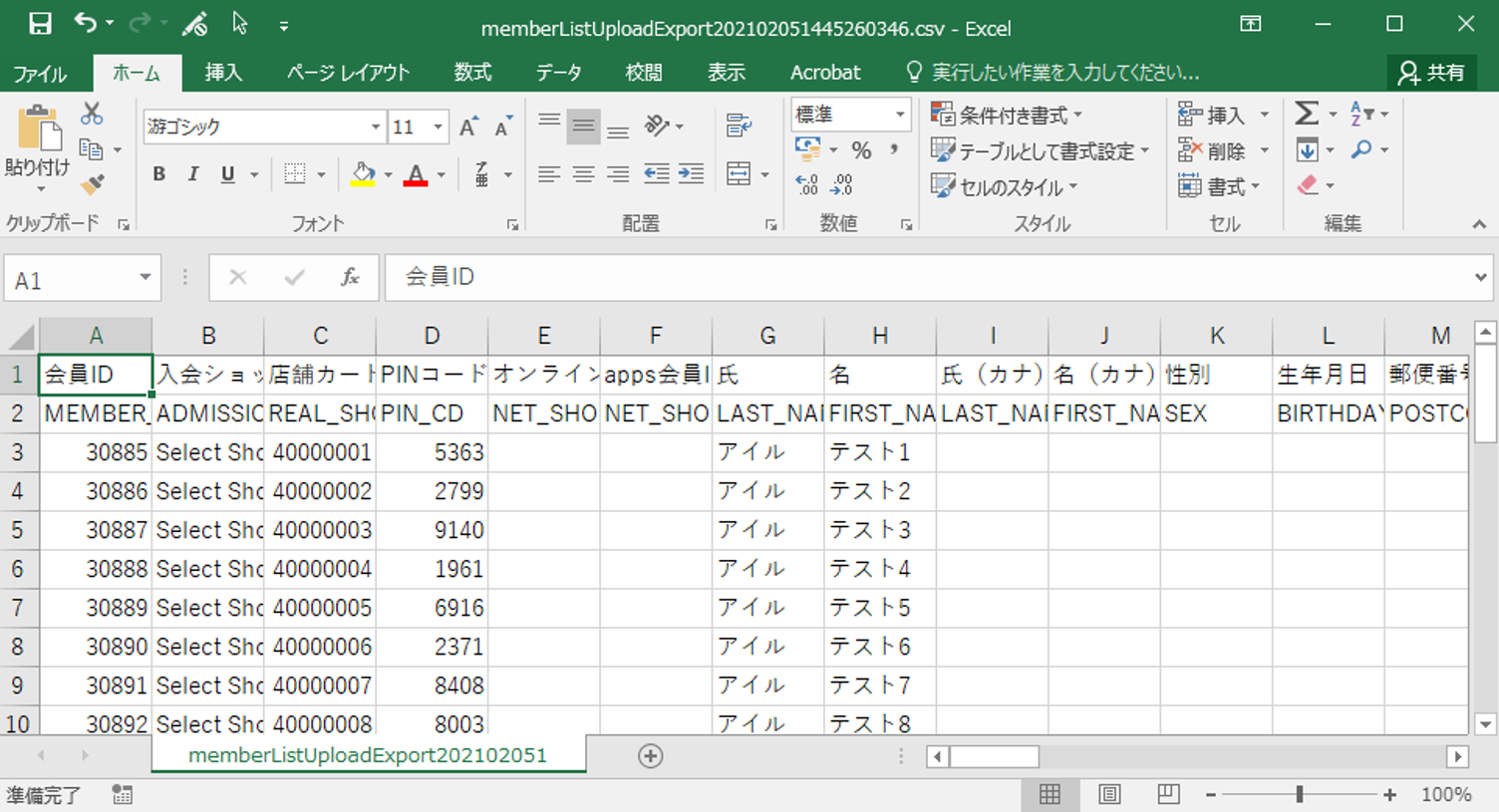
※今回更新する項目以外が表示崩れしている場合、無視していただいても影響はございません。
(5)「A列:会員ID」、「B列:更新したいカスタム属性項目」となるように、不要な列を列ごと削除します
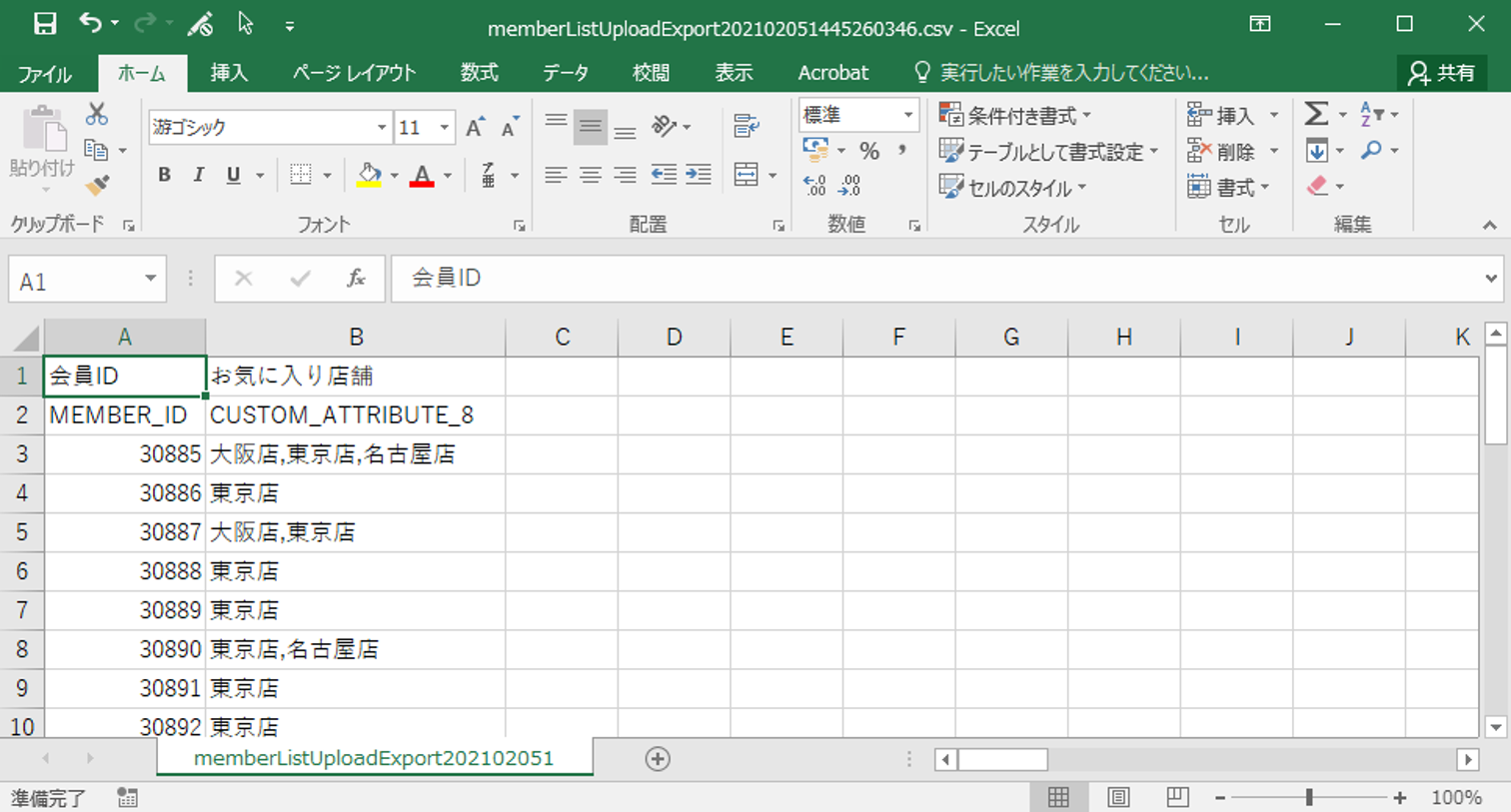
(6)Excelの置換画面を開き、下記の条件での「すべて置換」を計3回実施します
※置換を実行した際に「置換対象が見つかりません」とエラーが出るケースがございますが、「検索する文字列」を正しく入力できていてこのエラーが出ている場合は、スルーして次の工程の作業へ進んでいたただいても結構です。
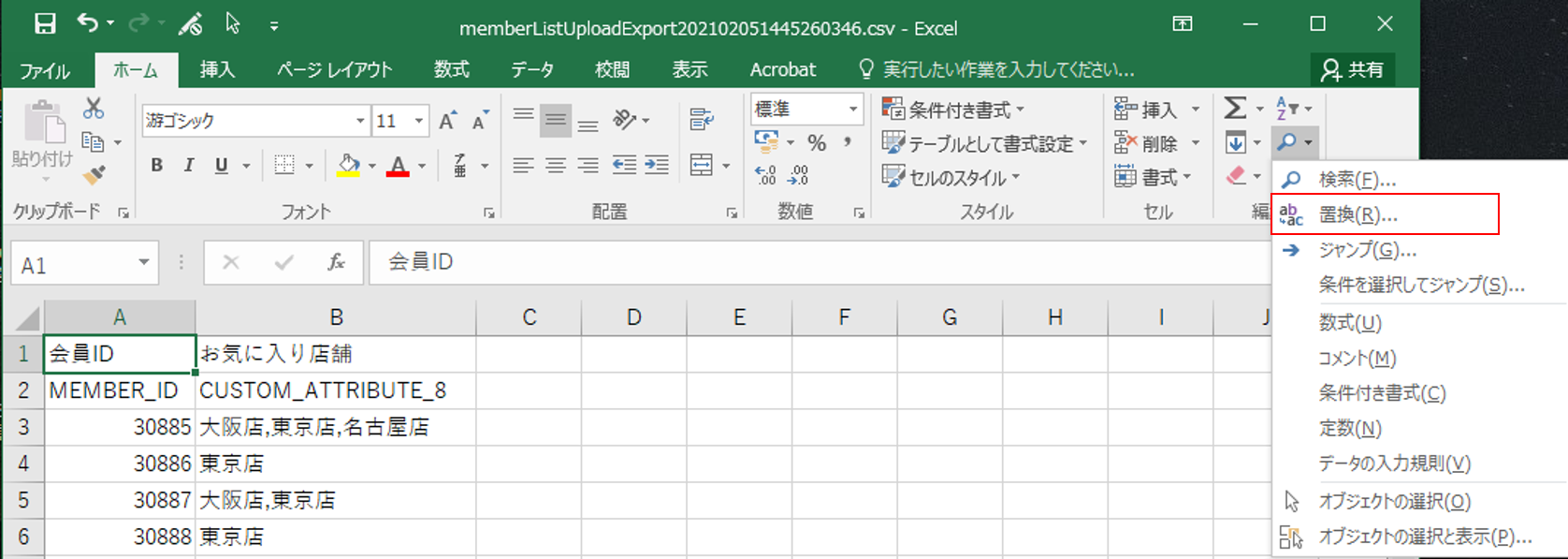
(1回目)
検索する文字列:「,削除する文字列」を入力 ※店舗名の先頭に半角のカンマ(,)を付けます
置換する文字列:空欄のままとします
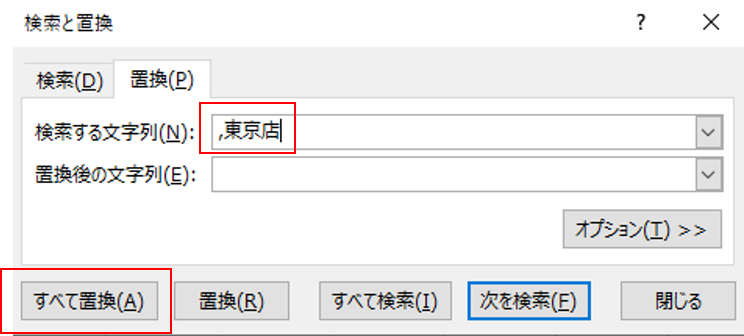
(2回目)
検索する文字列:「削除する文字列,」を入力 ※店舗名の末尾に半角のカンマ(,)を付けます
置換する文字列:空欄のままとします
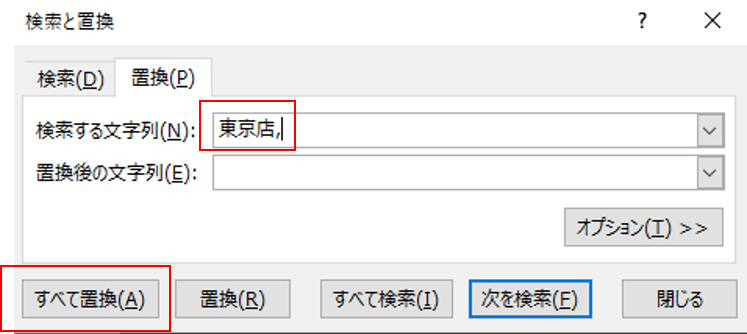
(3回目)
検索する文字列:「削除する文字列」を入力 ※半角カンマ(,)は付けません
置換する文字列:空欄のままとします
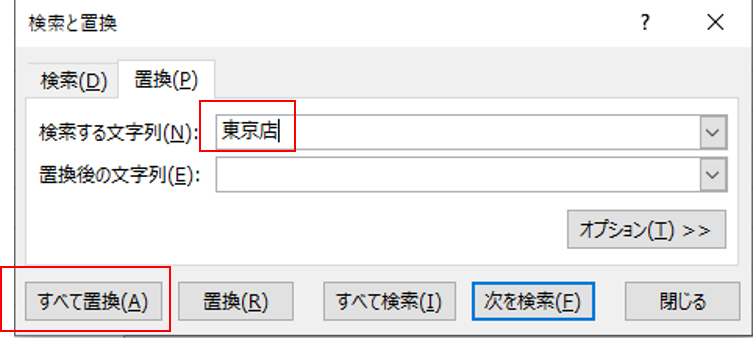
上記3回の置換により、下記のように削除する文字列である「東京店」が加工データから消えた状態となります。
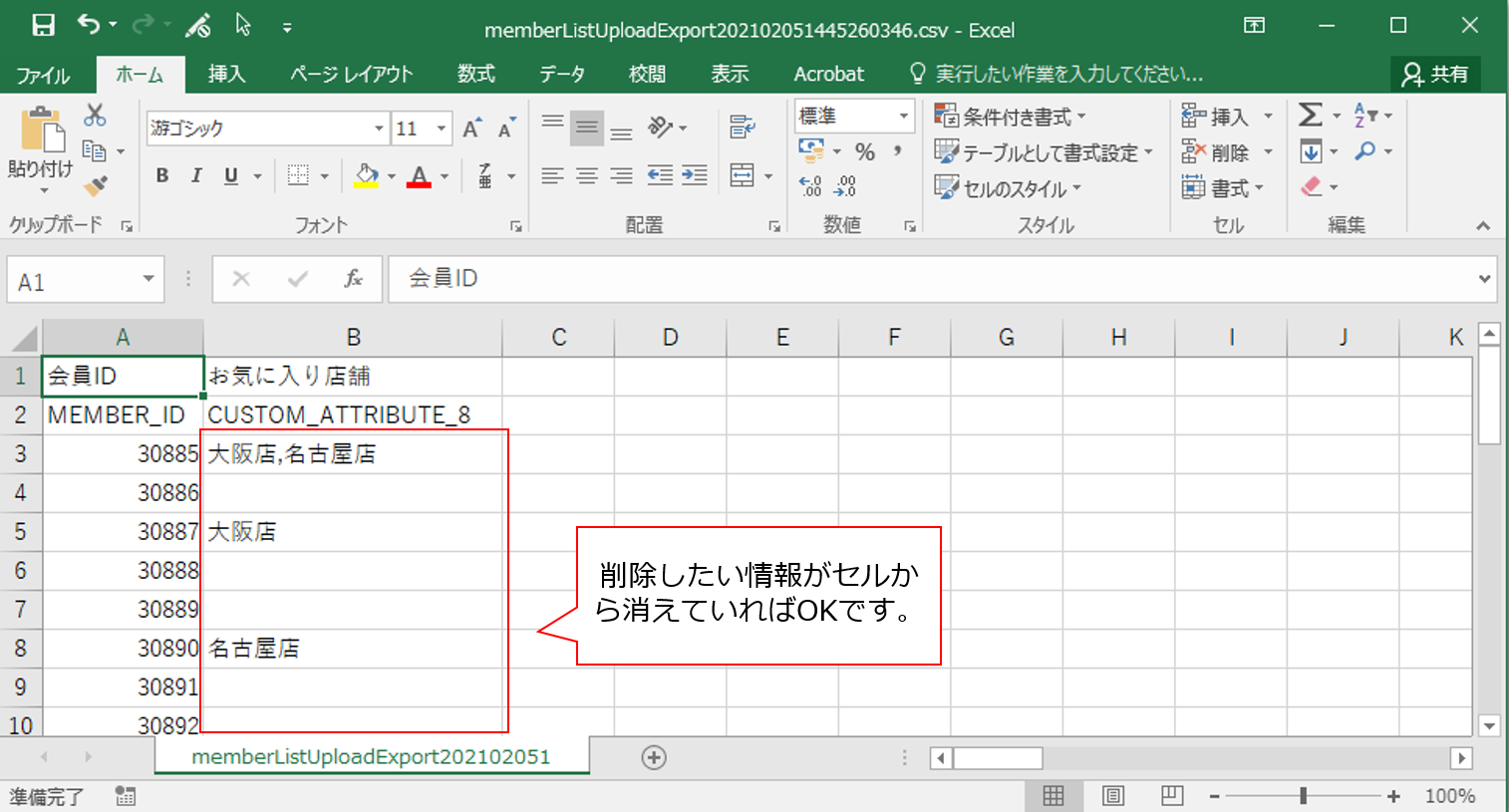
(7)Excelの「ファイル」のメニューへ進み、「名前を付けて保存」をクリックします
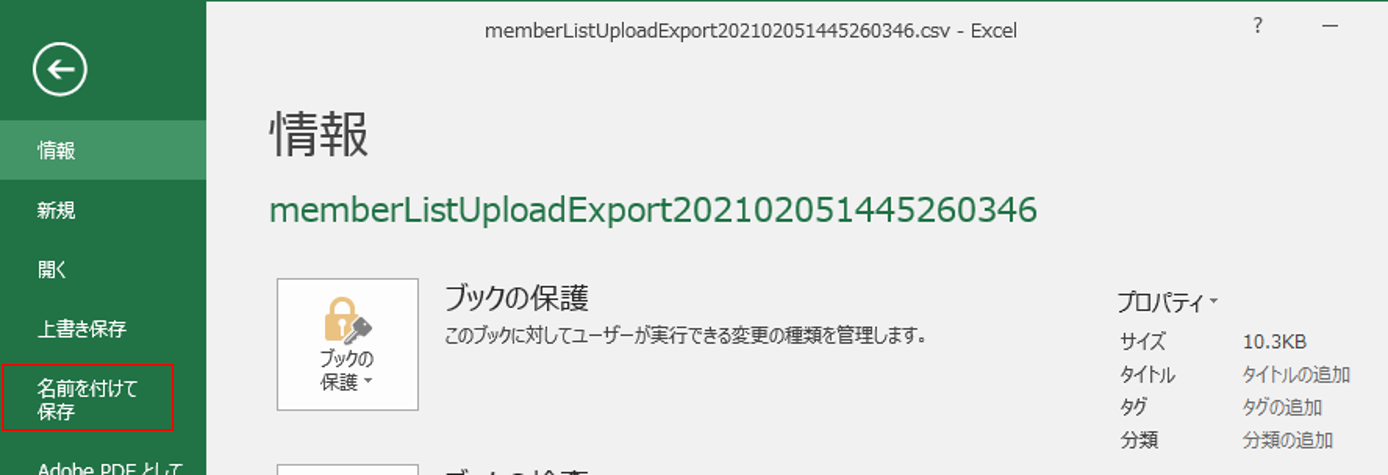
(8)デスクトップなどに「ファイル名:英数字の任意の名称」「ファイルの種類:テキスト(タブ区切り)」で保存します
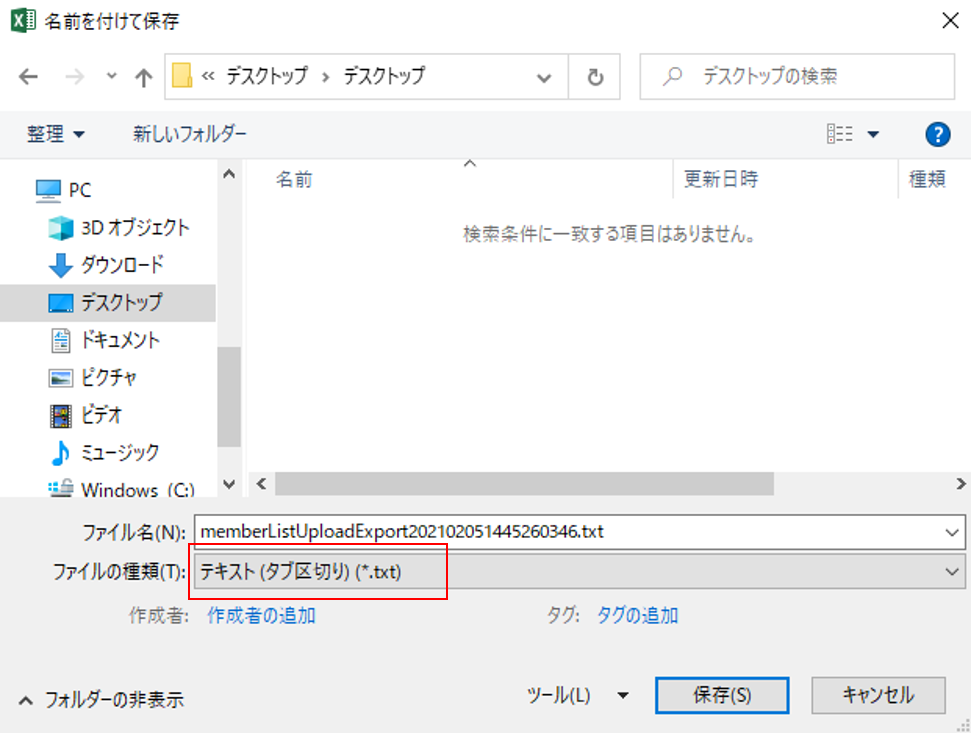
※加工データの特性上、CSV(カンマ区切り)では保存せず、テキスト(タブ区切り)で保存するようにします(この場合のファイルの拡張子は「.txt」でOK)
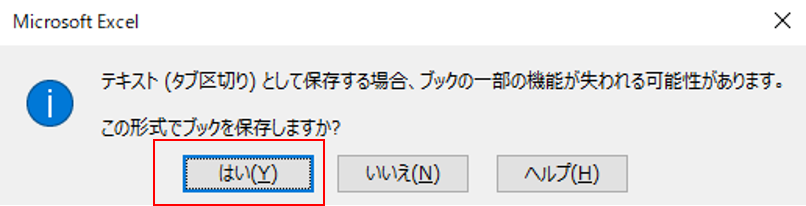
※保存時に下記のようなメッセージが出ましたら、「はい」をクリックしてください。
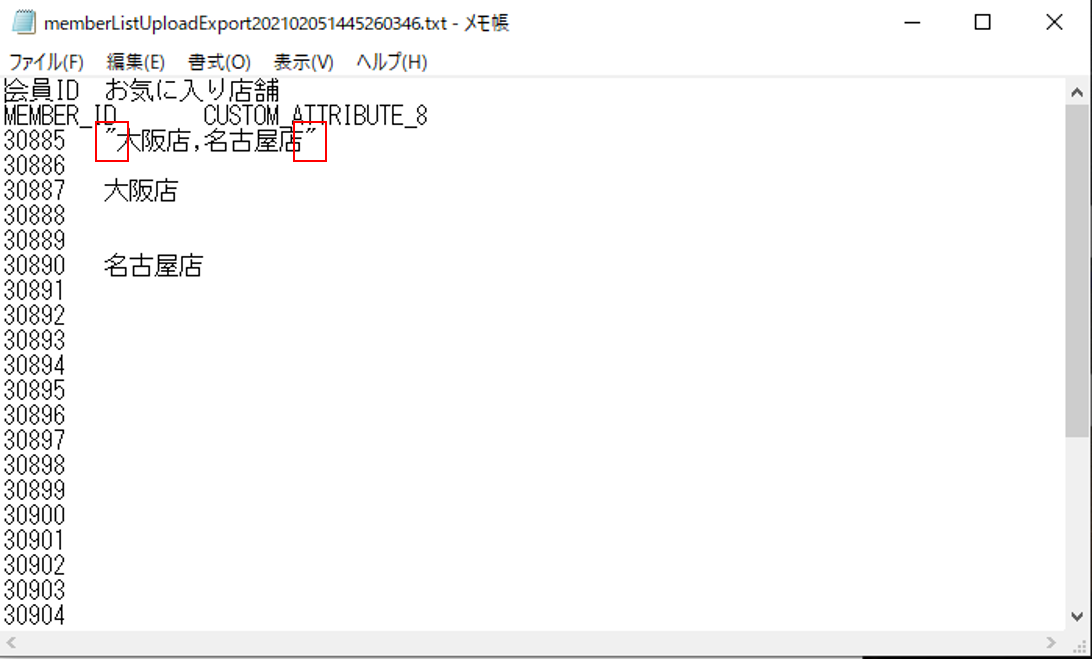
(9)デスクトップなどに保存された「.txt」形式のファイルをメモ帳などのソフトで開きます
※開くと一部のデータに「ダブルクォーテーション(")」が付いています
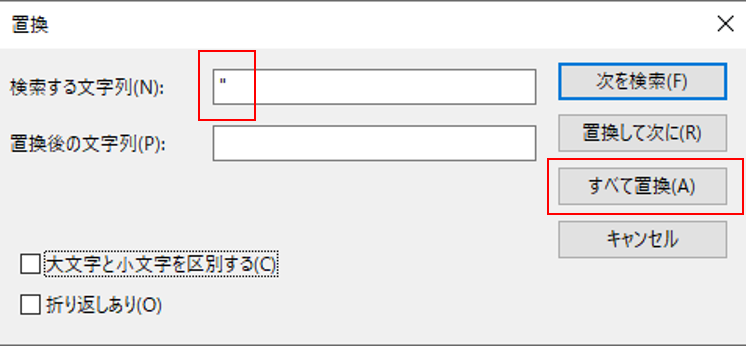
(10)置換画面を開き、「"」を空欄に更新します
(11)上書き保存します
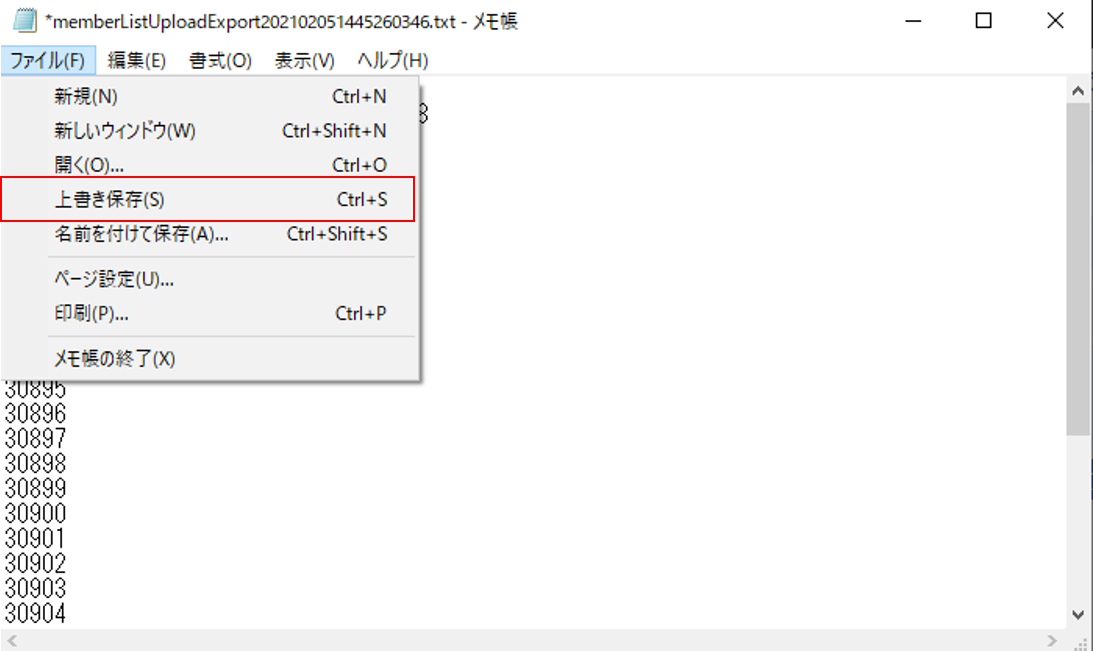
(12)管理画面の「会員管理 > 会員一括アップロード」を開き、以下の通りでアップロードします
| アップロード区分 | 登録/更新 |
| 上書き | 上書きする |
| 会員を特定するためのキー | 会員ID |
| 区切り文字 | タブ |
| 囲い文字 | 指定なし |
| アップロードファイル | (11)で上書き保存した「.txt」形式のファイル |
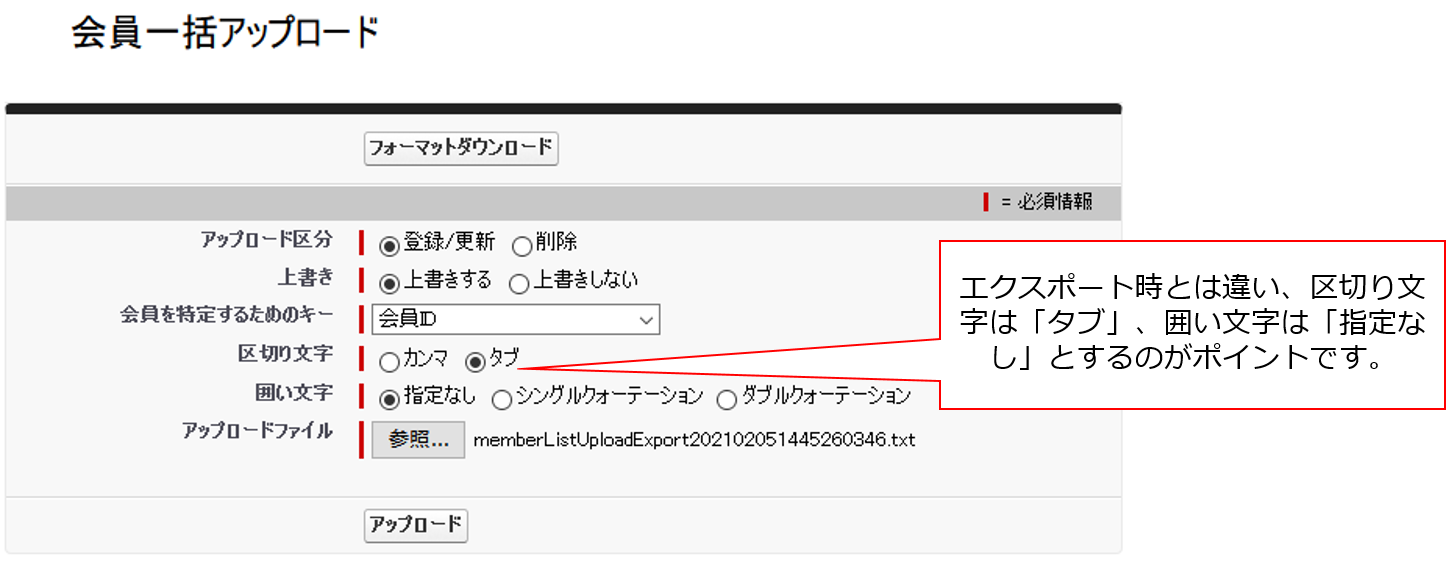
(13)ステータスが「チェック済」となるまで待ちます
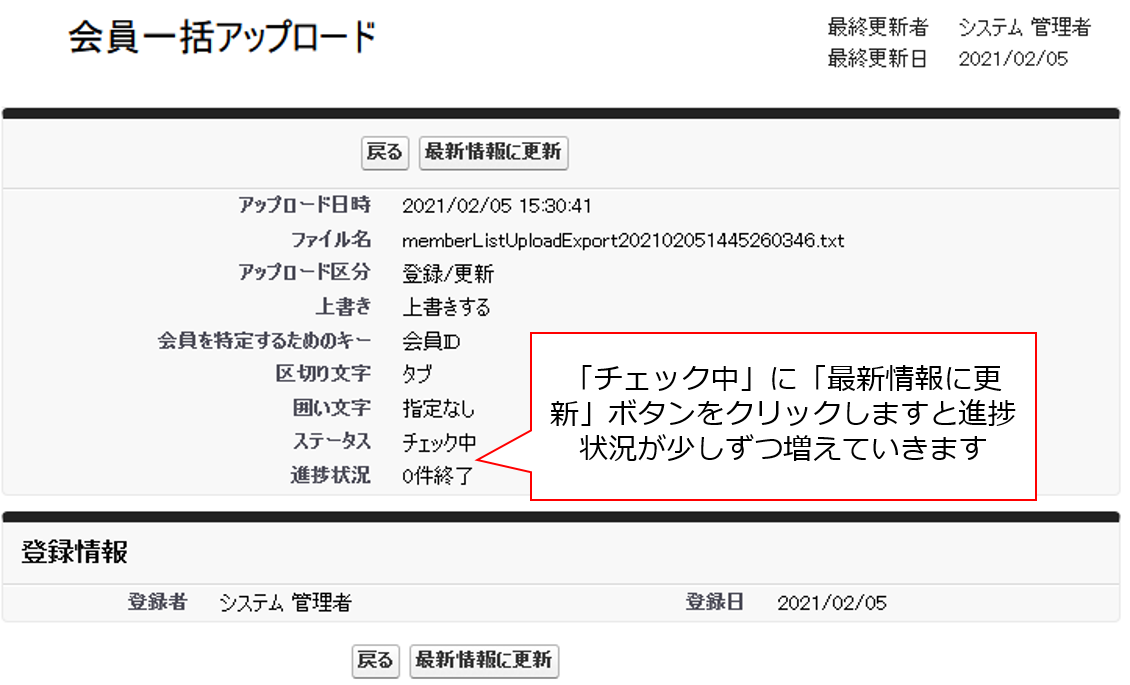
※時間をおいて「最新情報に更新」ボタンをクリックしますと、進捗件数が増えていき、ステータスが「チェック済」となりますと、「正常データを登録」ボタンに変化します
(14)「正常データを登録」ボタンをクリックします
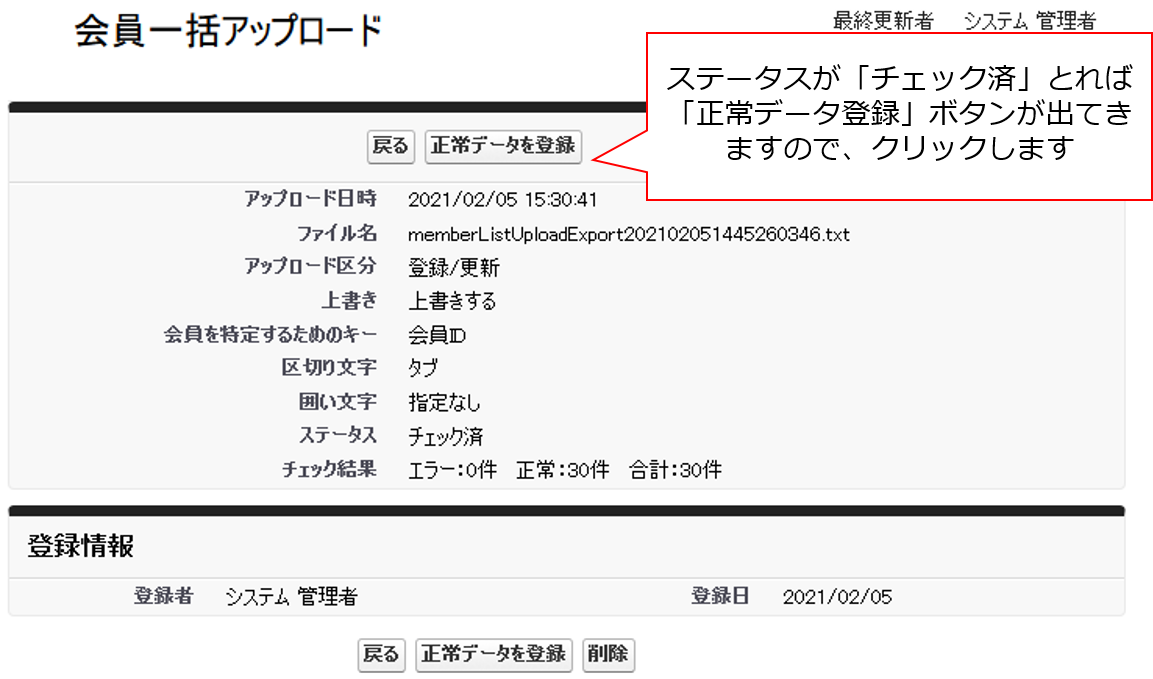
(15)ステータスが「処理済」となるまで待ちます
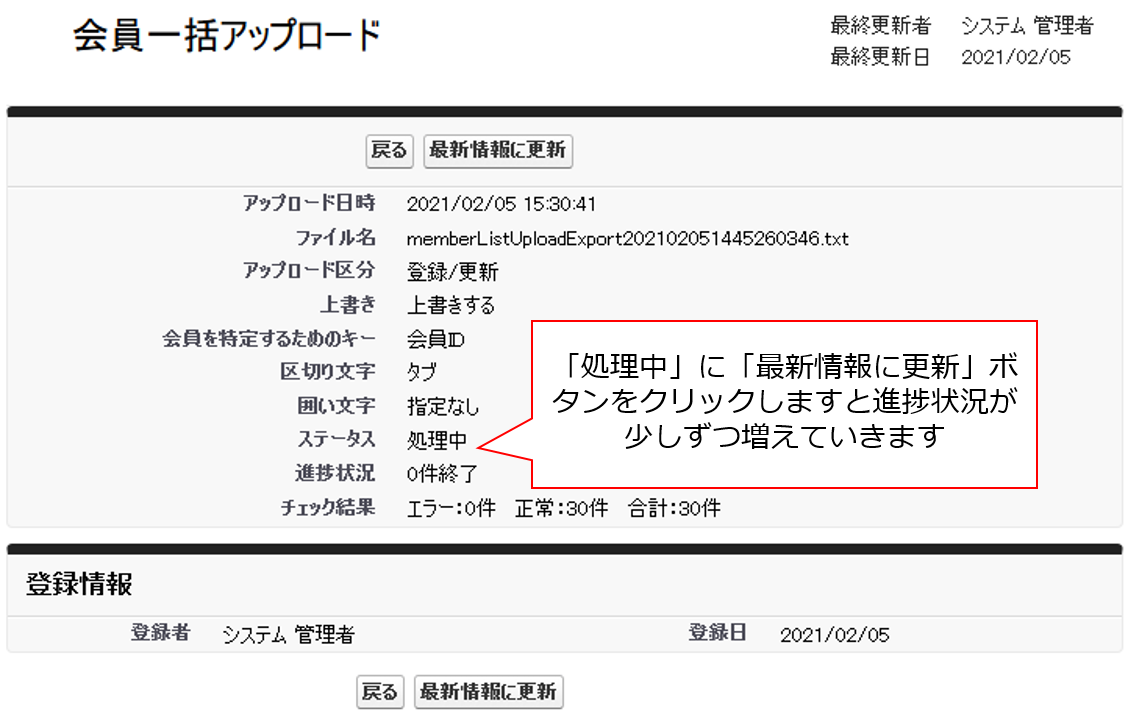
※時間をおいて「最新情報に更新」ボタンをクリックしますと、進捗件数が増えていき、処理が完了しますとステータスが「処理済」となります
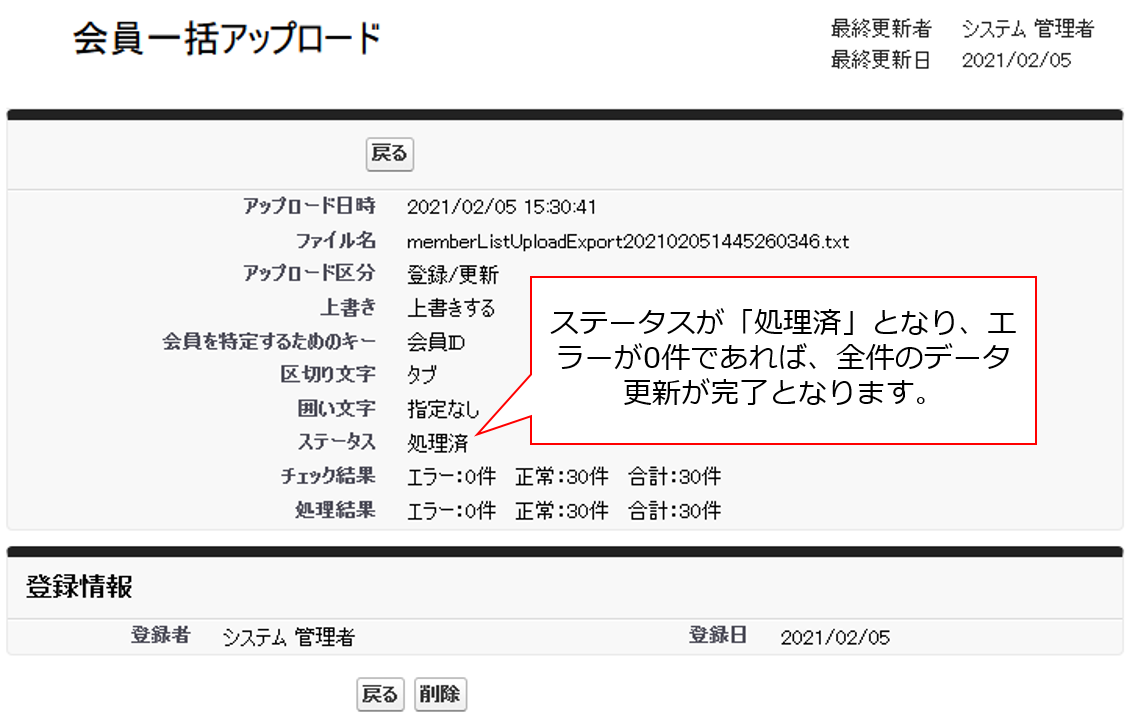
上の画面のように「処理済」となれば一括更新作業は完了となります。
「設定 > 会員カスタム属性」より該当のカスタム属性項目の選択肢削除を再度お試しください。
【補足】
・もし一括アップロードで更新後に再度選択肢削除を試してもエラーとなる場合
→(1)~(16)の作業の間に、会員様が新たに選択肢を選んでしまっている可能性がございます。
「会員管理 > 会員一覧」にて検索いただければ選んでいる会員様を確認いただけます。
・選択肢を選んでいる会員が数名と少ない場合は、会員詳細の「編集」ボタンから会員編集画面に進んでいただき、削除したい店舗のチェックを外して更新いただいても結構です。