
※CROSS POINT Appsオプションをご利用お客様向けの内容となります。
アプリでお知らせの文面に設定されている外部リンクをタップした際に、起動するブラウザを指定する方法をご紹介します。
【起動するブラウザのパターン】
下記の3パターンの動作を指定することができます。
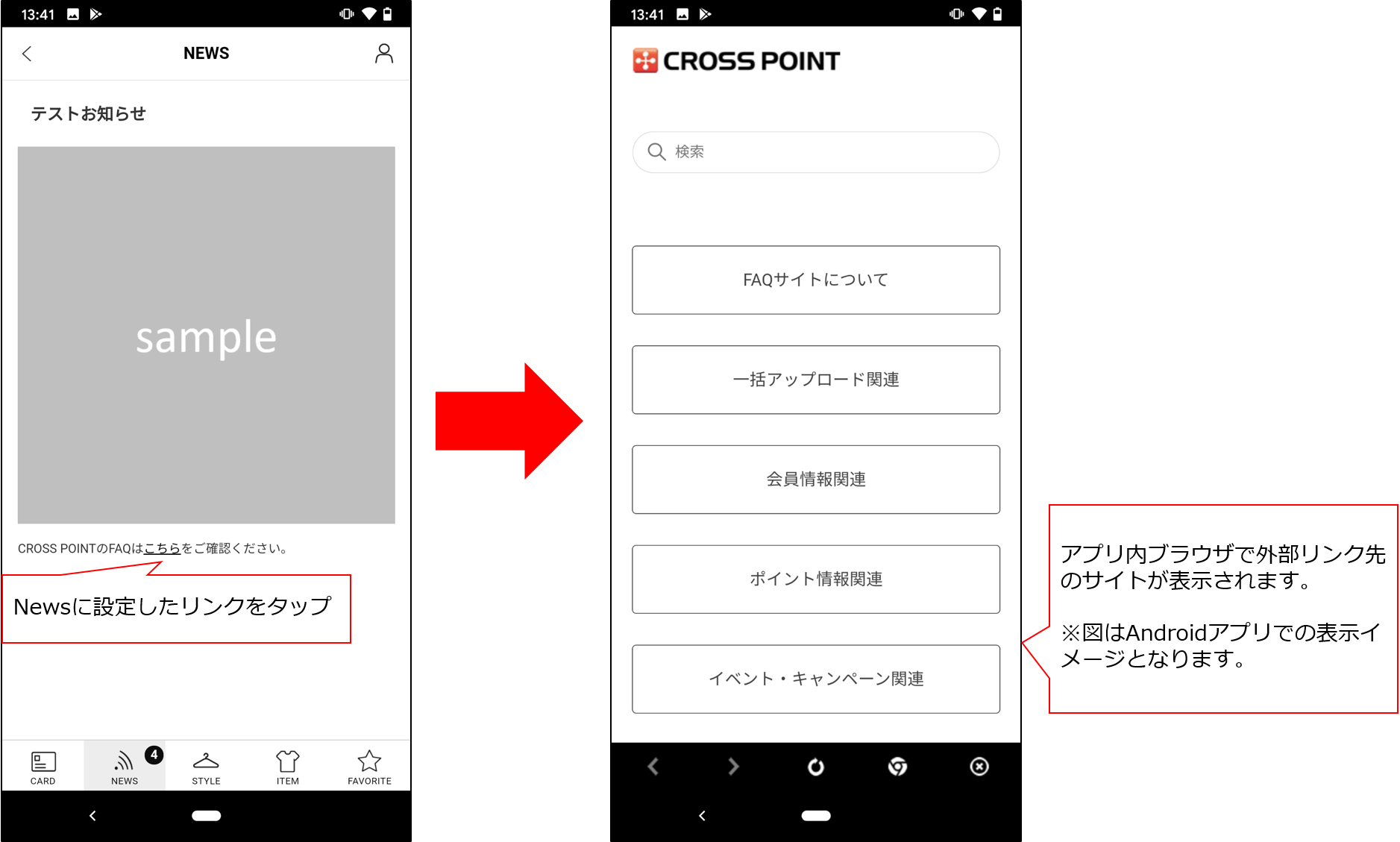
(1)アプリ内ブラウザを起動させる場合
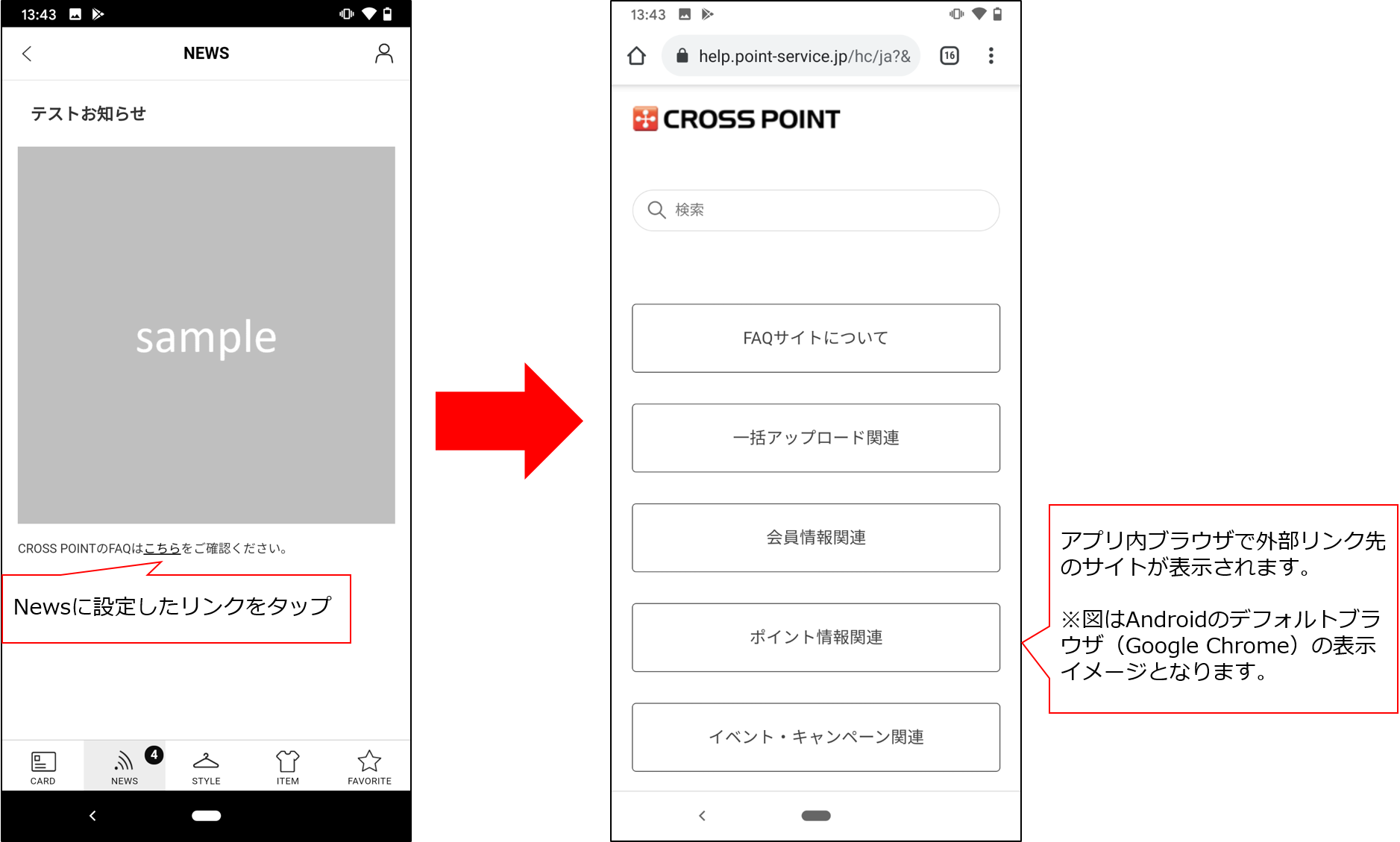
(2)外部ブラウザ(スマホ内の標準ブラウザアプリ)を起動させる場合
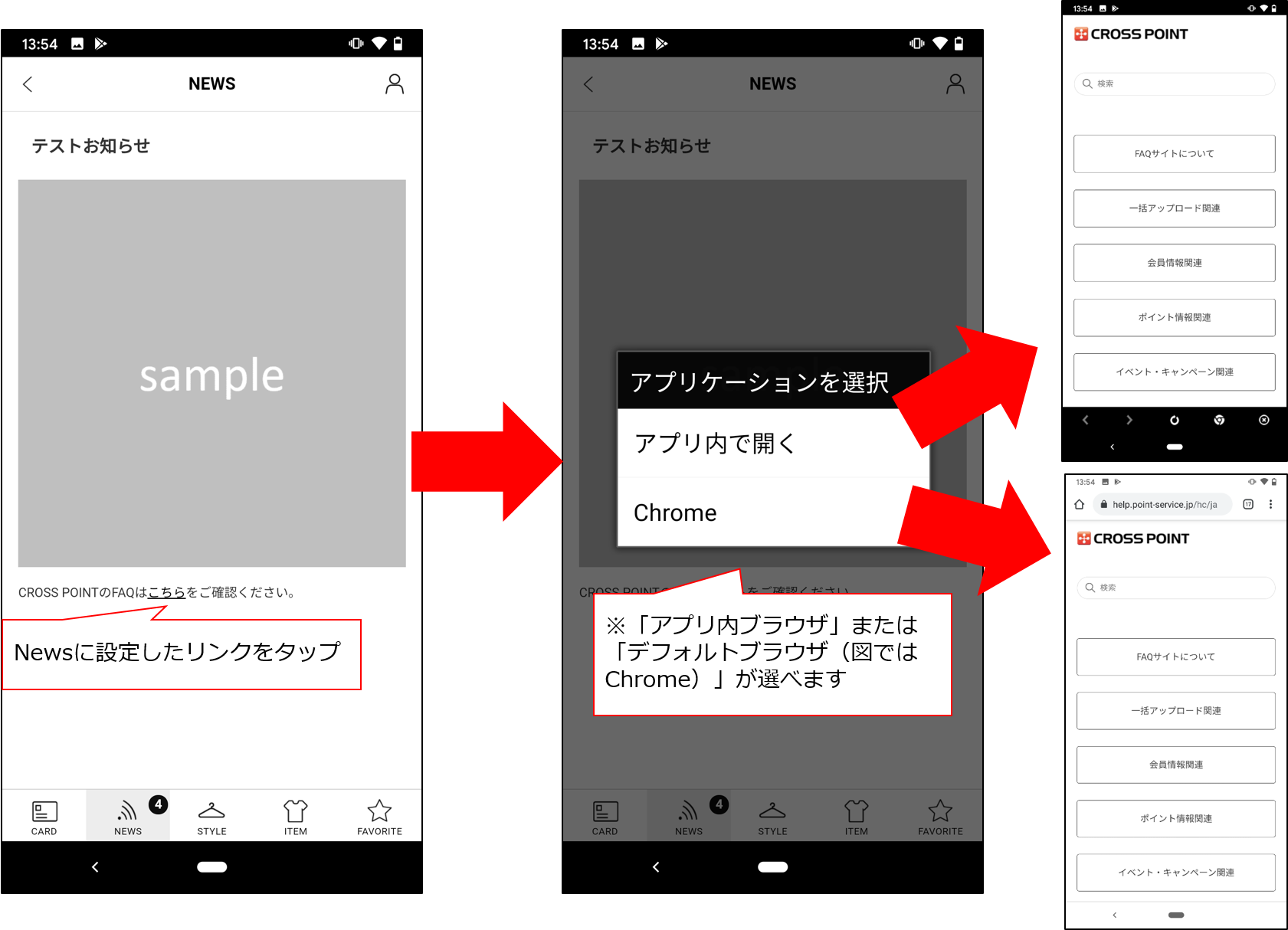
(3)アプリ内ブラウザ、外部ブラウザ(スマホ内の標準ブラウザアプリ)を選んで起動する場合
【(1)アプリ内ブラウザを起動させる場合】
挿入する外部リンクURLの最後にパラメータ「target=mp-webview」を付けたURLをお知らせ登録時にリンクとして挿入してください。
(URL作成例1)URLにパラメーター(URLの後半に「?」)が付いている場合
https://help.point-service.jp/hc/ja?&utm_source=app&utm_medium=app&utm_campaign=app
↓
https://help.point-service.jp/hc/ja?&utm_source=app&utm_medium=app&utm_campaign=app&target=mp-webview
※URLの最後に「&target=mp-webview」を追記します
(URL作成例2)URLにパラメーター(URLの後半に「?」)が付いていない場合
https://help.point-service.jp/hc/ja
↓
https://help.point-service.jp/hc/ja?target=mp-webview
※URLの最後に「?target=mp-webview」を追記します
【(2)外部ブラウザ(スマホ内の標準ブラウザアプリ)を起動させる場合】
挿入する外部リンクURLの最後にパラメータ「target=mp-browser」を付けたURLをお知らせ登録時にリンクとして挿入してください。
(URL作成例1)URLにパラメーター(URLの後半に「?」)が付いている場合
https://help.point-service.jp/hc/ja?&utm_source=app&utm_medium=app&utm_campaign=app
↓
https://help.point-service.jp/hc/ja?&utm_source=app&utm_medium=app&utm_campaign=app&target=mp-browser
※URLの最後に「&target=mp-browser」を追記します
(URL作成例2)URLにパラメーター(URLの後半に「?」)が付いていない場合
https://help.point-service.jp/hc/ja
↓
https://help.point-service.jp/hc/ja?target=mp-browser
※URLの最後に「?target=mp-browser」を追記します
【(3)アプリ内ブラウザ、外部ブラウザ(スマホ内の標準ブラウザアプリ)を選ばせて起動する場合】
挿入する外部リンクURLに、(1)や(2)のようなパラメータ追記をせずに、設定したいURLをお知らせ登録時にリンクとして挿入してください。