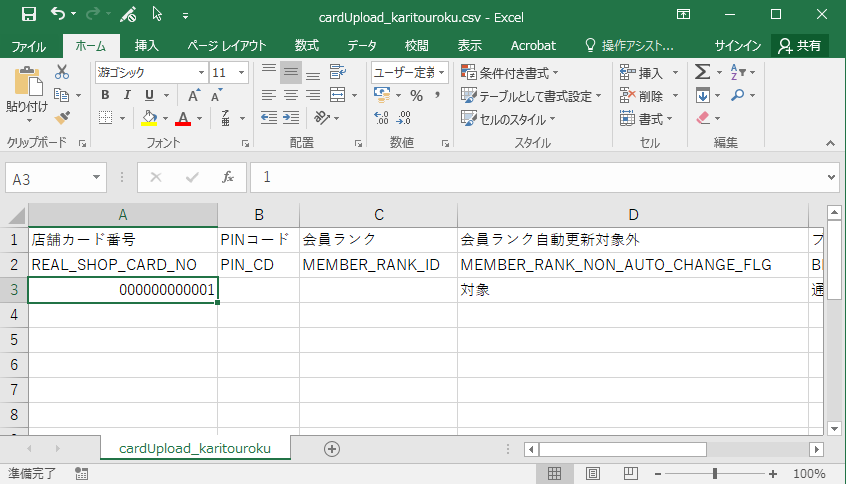
Excelは12桁以上の数字を入力すると、指数表示(「例:1.23457E+11」のような+XX表示)となってしまう仕様がございます。
この影響により、カード番号が12桁以上のユーザー様のCSV作成がスムーズにいかないケースが見られます。
※表示崩れ例
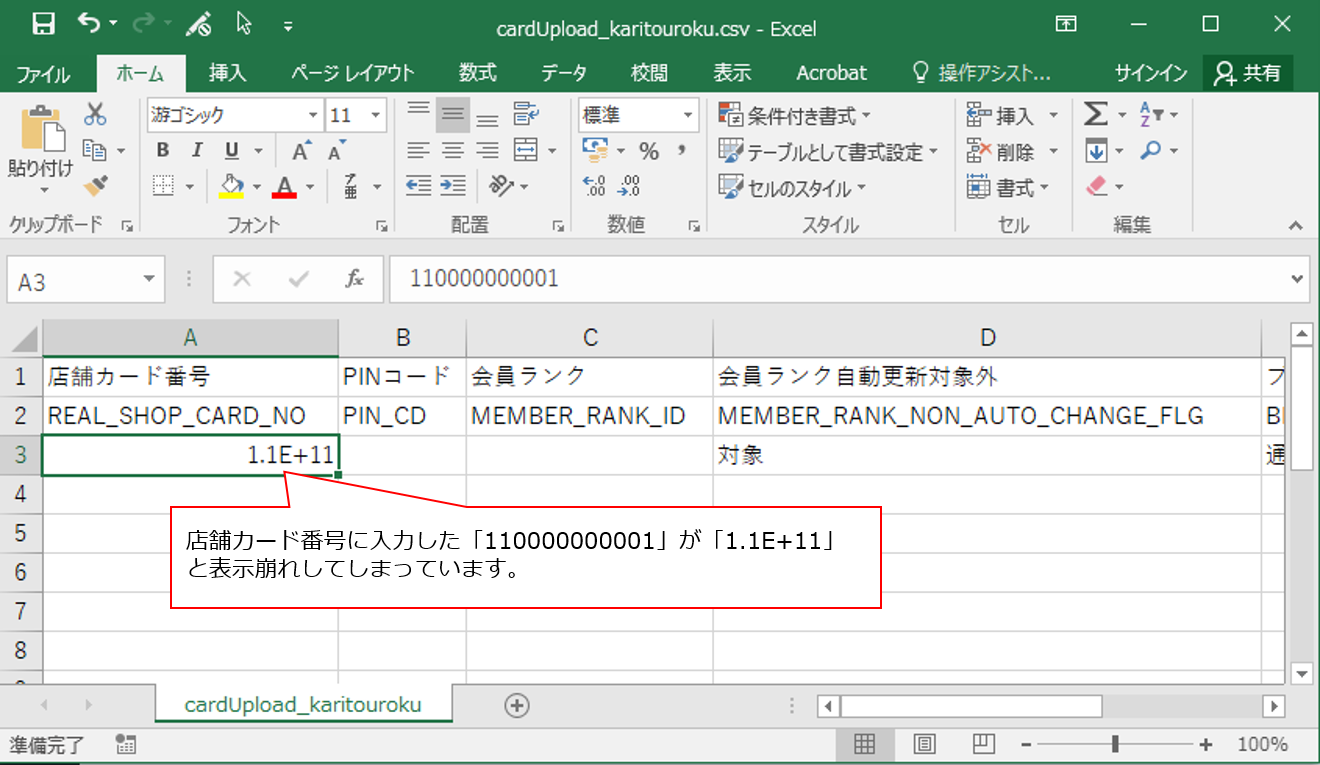
こちらをスムーズに入力できるようにする方法として、セルの書式設定でユーザー定義する方法をご紹介いたします。
【Excel設定方法】
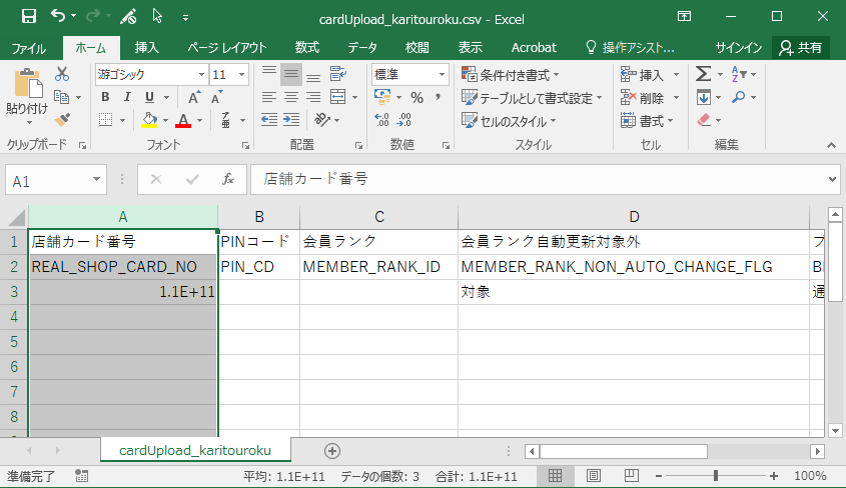
(1)数字の表示崩れを避けたい列のアルファベットをクリックし、列ごと選択します
※図ではA列の店舗カード番号の列を選択しています。
(2)Excelのメニューでセルの書式設定を開きます
※図はExcel2016にて開く方法を示しています
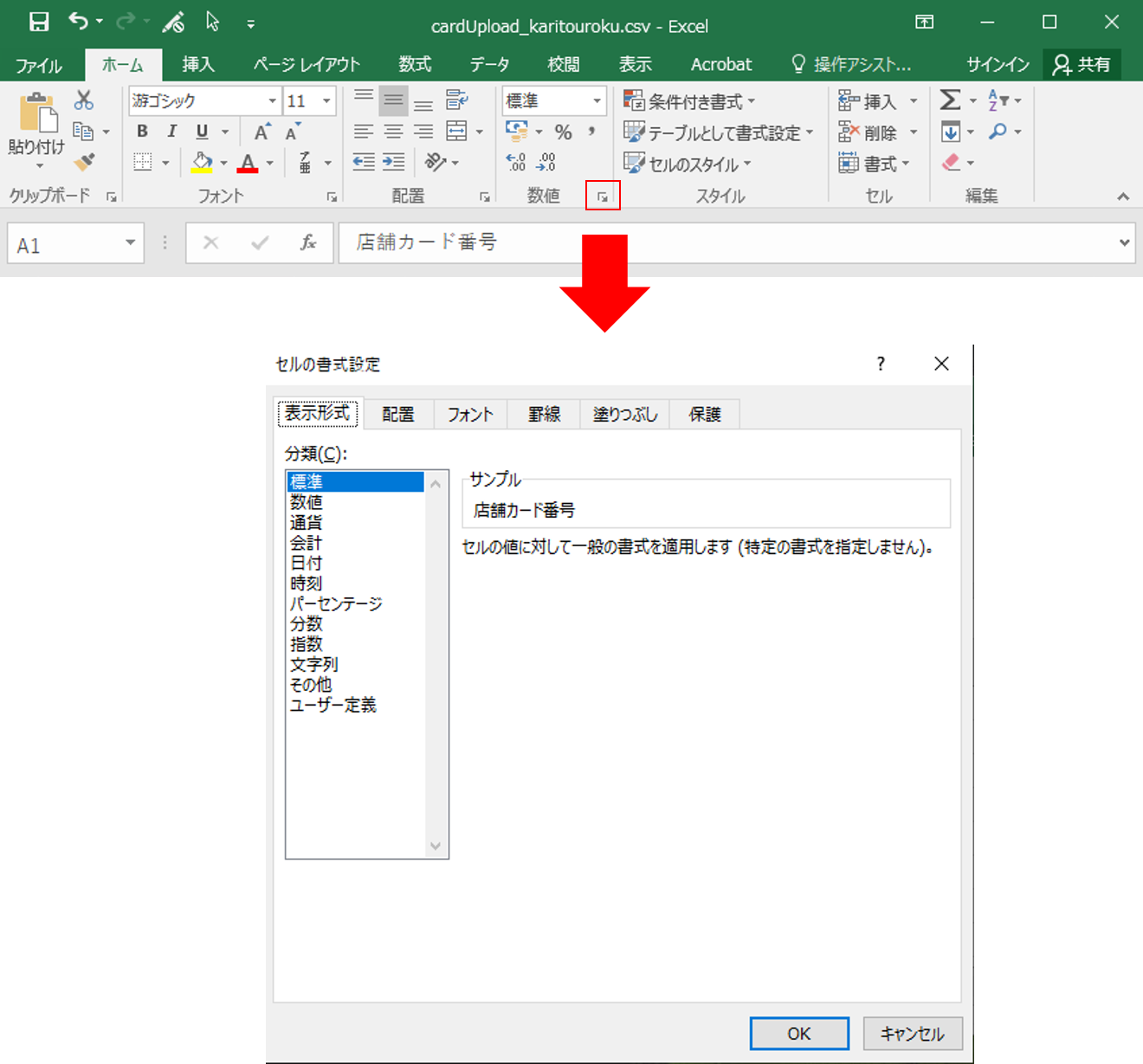
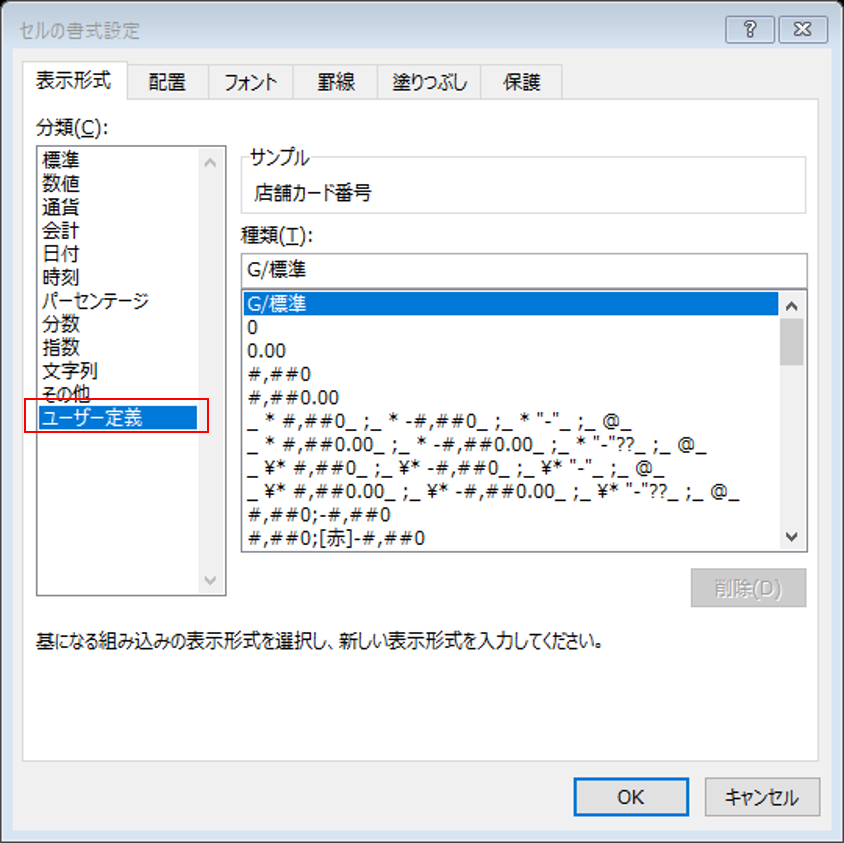
(3)分類の「ユーザー定義」をクリックします
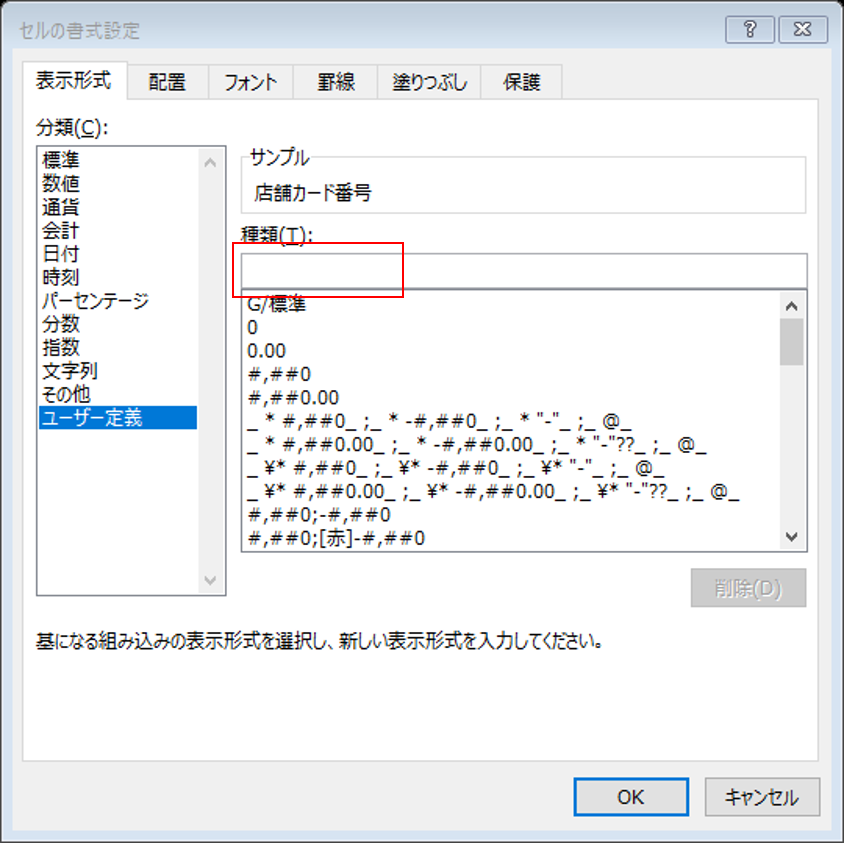
(4)種類にデフォルトで入力されている「G/標準」を消します
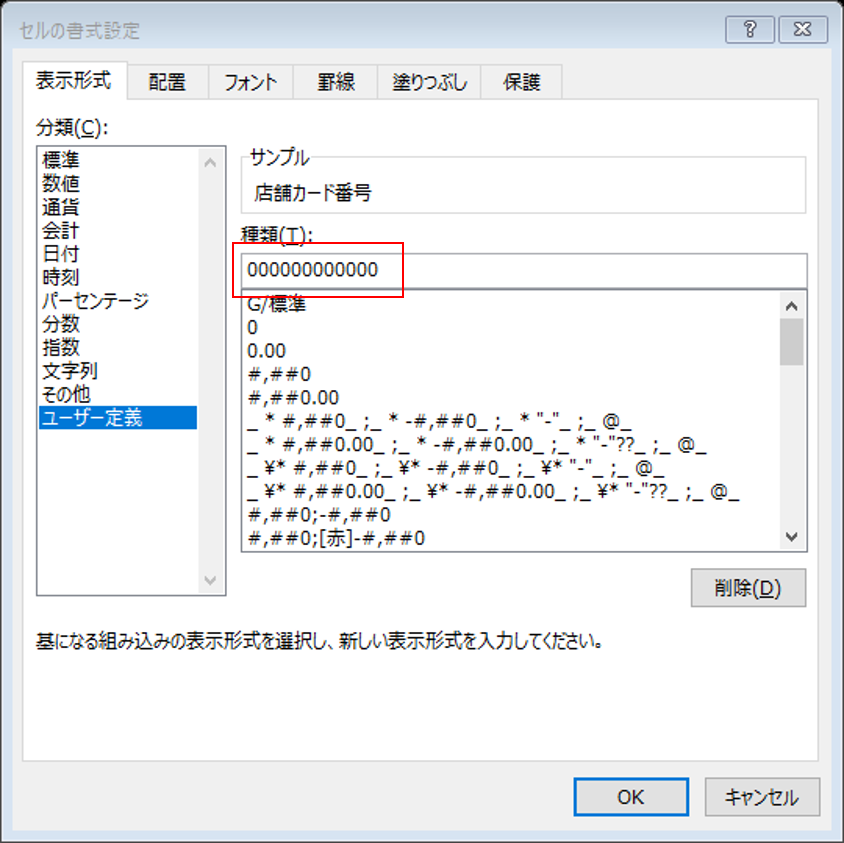
(5)ここに半角数字の0(ゼロ)を任意の桁数分入力します。
※例えば、12桁の入力としたい場合は、0を12個(000000000000)入力します。
(6)OKをクリックします
以上の設定により、例えば、「100000000001」という12桁の数字を入力しても表示崩れは起きません。
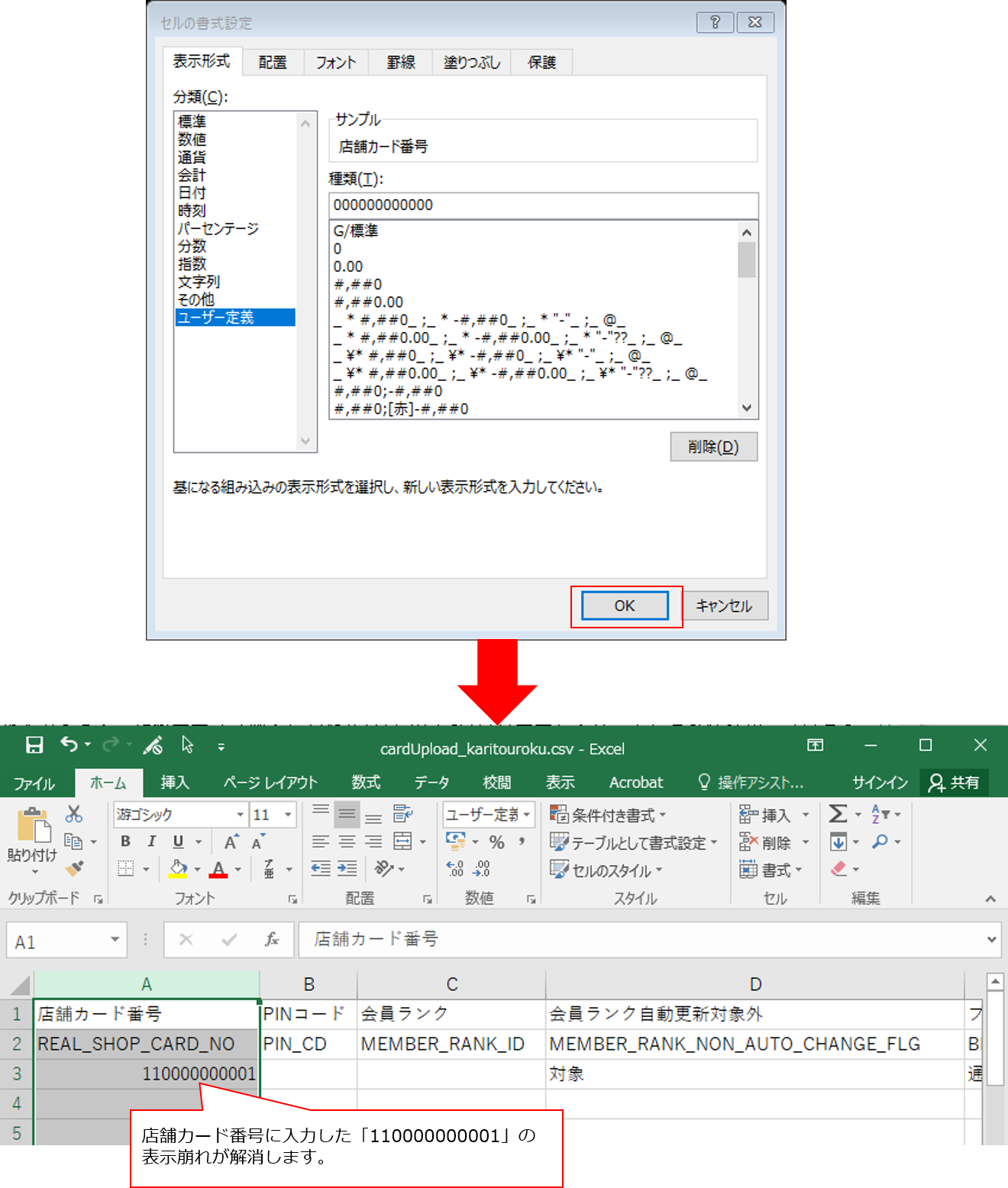
また、例えば「1」と入力しますと、自動的に頭に0が11個付きます。(自動で頭を0埋めします。)