
エクスポートしたものをエクセルで開く際、「列崩れ」が起こる場合がございます。
「列崩れ」には「列ずれ」と「表示崩れ(文字化け)」の2種類ございます。
・「列ずれ」:列がずれて表示されること・・・別のFAQ記事をご覧ください
・「表示崩れ(文字化け)」:文字化けや数字が崩れて表示されること・・・当FAQ記事をご覧ください
■ここでは、「表示崩れ(文字化け)」を防ぐ方法について説明します。
エクスポートしたデータをエクセルで開いた際、エクセルの仕様により、ある特定のデータが意図しない変換が行われてしまったり、0 が抜け落ちてしまったりして、正確に表示されない場合があります。
例1)表示崩れしたもの
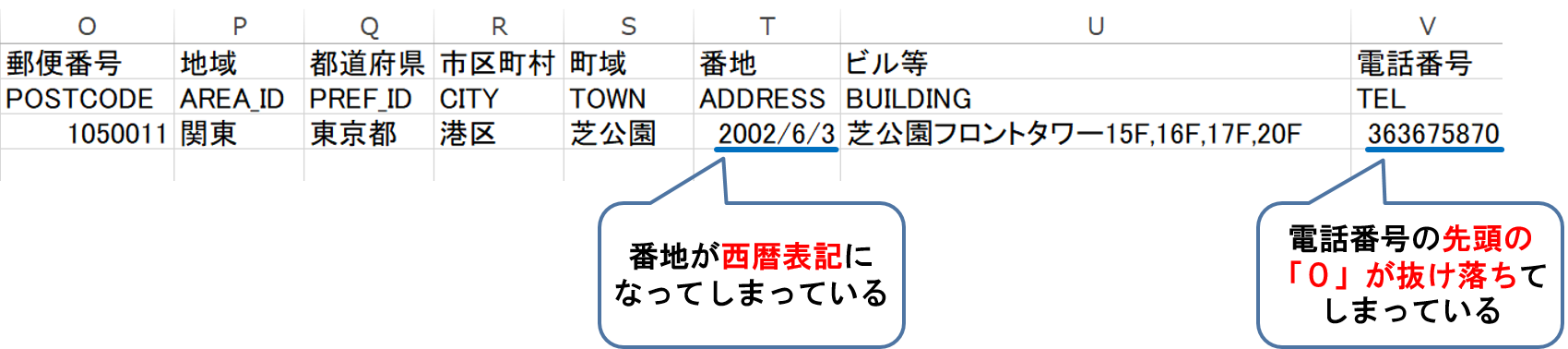
例2)本来の表記

本来の表記のように、エクスポートしたデータを表示崩れせずにエクセルで開く「Excel外部データ取り込み」の手順は以下の通りです。
※当記事のエクセルの図は「Excel 2013」のバージョンとなります。
バージョンによって表示が異なる場合がございますのでご注意ください。
手順① 新規に Microsoft Excel を開く
※この段階では、エクスポートしたデータはエクセルで開かないでください。
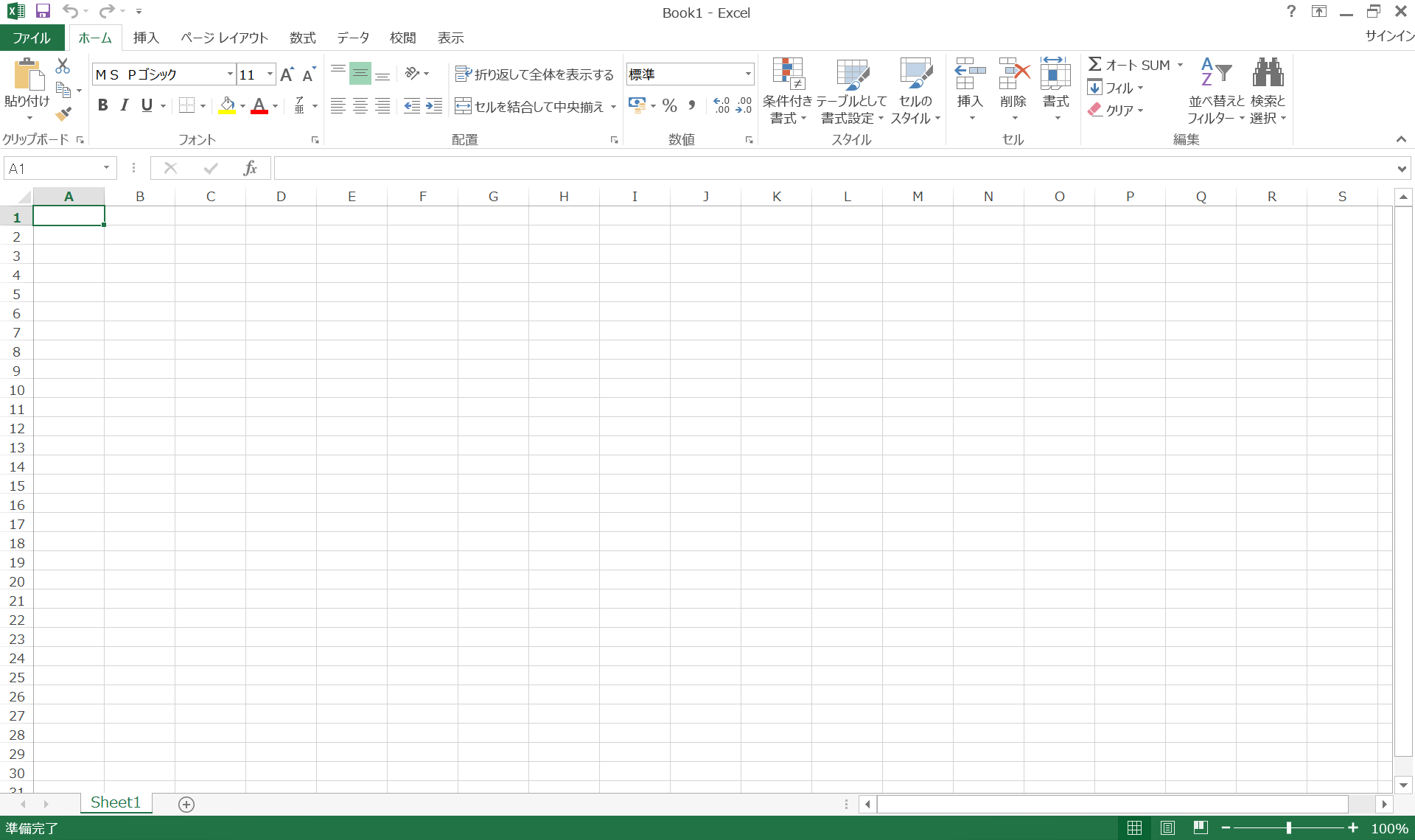
手順② エクセル左上の「データ」>「外部データの取り込み」の「テキストファイル」を選択
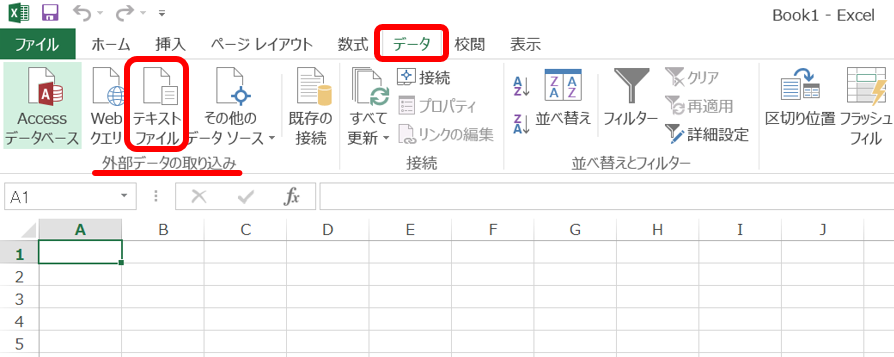
手順③ エクスポートしたデータを選択し、「インポート(M)」を選択
手順④ 新しくウインドウ「テキストファイルウィザード 1/3」が出ます
・「データのファイル形式を選択してください」
→「カンマやタブなどの区切り文字によってフィールドごとに区切られたデータ(D)」を選択
→「次へ(N)」
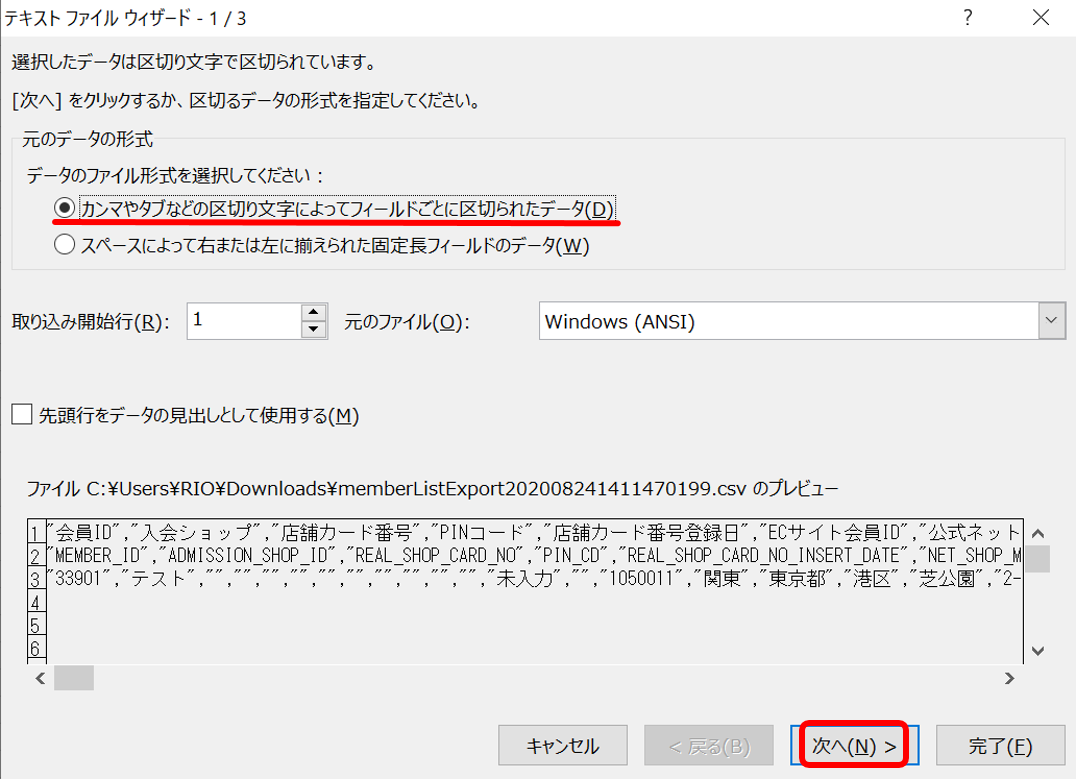
手順⑤ 続いて「テキストファイルウィザード 2/3」
・「区切り文字」
→「カンマ」を選択
・「文字列の引用符(Q)」
→「”」(ダブルクォーテーション)を選択
→「次へ(N)」
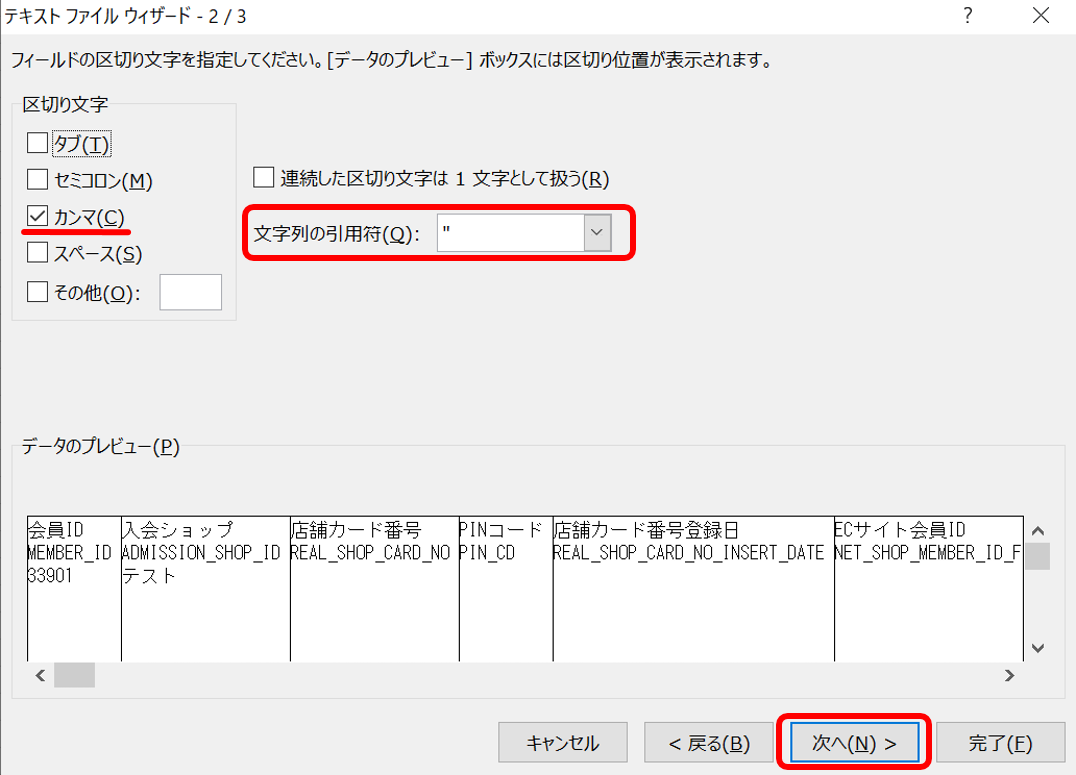
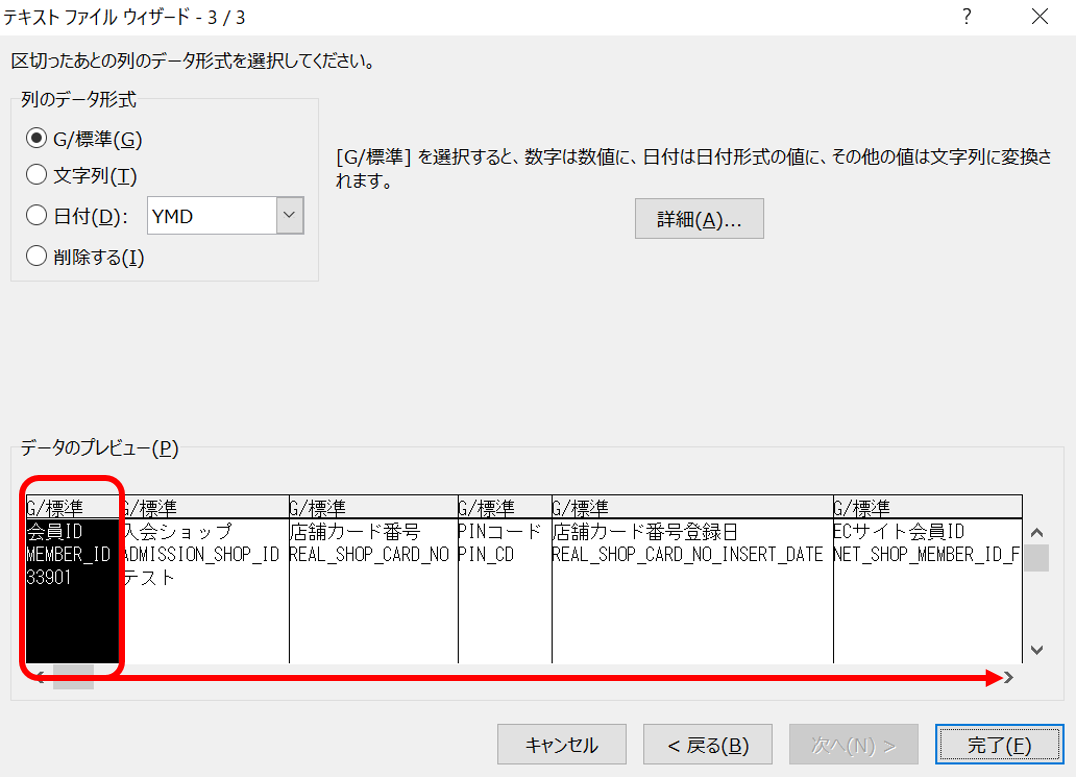
手順⑥ 続いて「テキストファイルウィザード 3/3」
・「データのプレビュー(P)」
→すべてのデータを選択します
(※Shiftキーを押しながら、スクロールバーで一番右までスライドさせ、一番右のデータをクリックします。そうしますと、データがすべて黒くなり、選択された状態になります)

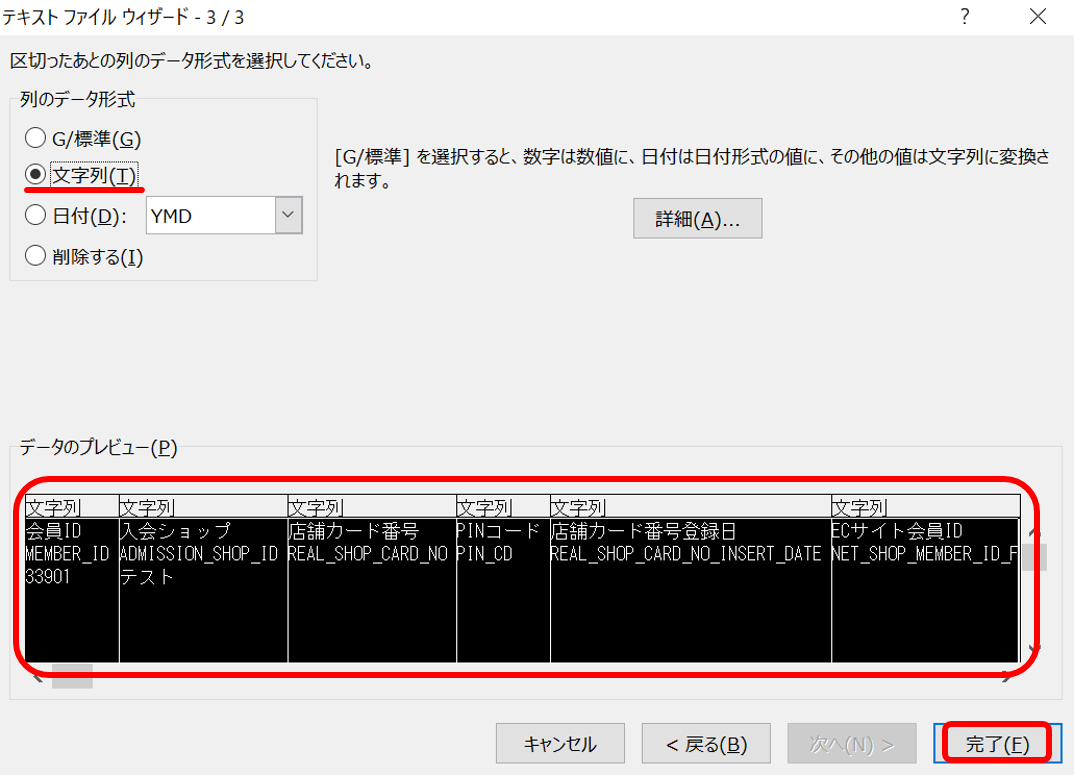
・「列のデータ形式」
→「文字列(T)」を選択
→「完了(F)」
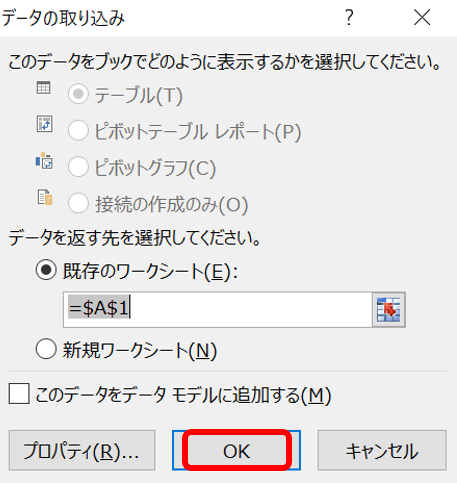
手順⑦ ウインドウ「データの取り込み」が出ます
・「既存のワークシート(E)」:「=$A$1」と表示されています。
そのまま、「OK」をクリック
エクセルの外部データ取り込みは以上で完了です。
エクセルはこの手順でデータを開くと以下の図のように「表示崩れ(文字化け)」を防ぐことができます。
