
やむを得ない事情で店舗が休業するなどで、お客様が店舗へご来店いただけない場合に、お客様の誕生日ポイントの有効期限が1ヶ月と短い場合ですと、ポイントを利用できず失効してしまうケースがあるかと思います。
このようなケースを回避するために、次回付与される誕生日ポイントの有効期限を、例えば、
「通常1ヶ月のところを3ヶ月とする」
ように、有効期限の設定を変更する方法をご紹介します。
【例1(付与タイミングが「毎月」、査定時刻が「17時」の場合)】
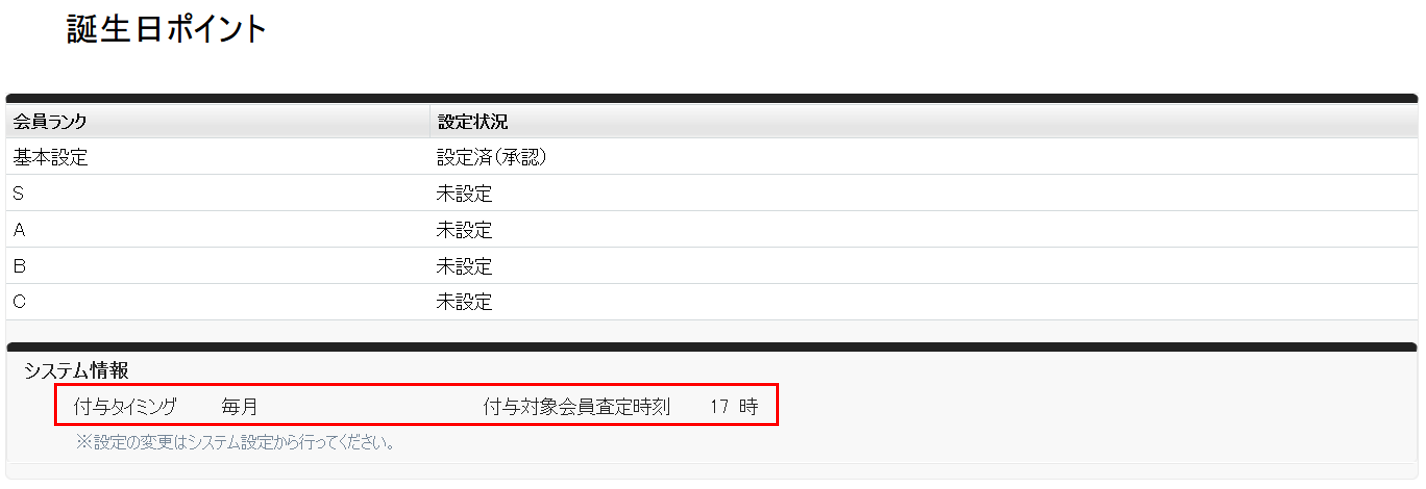
例えば、2021年5月の誕生日の方の誕生日ポイントを通常「1ヶ月」の有効期限のところを、「3ヶ月」の有効期限とする設定方法は以下の通りとなります。
※今回の例の場合、下記操作は次回付与タイミングである「2021年4月30日17時まで」に実施いただく必要がございます。
(1)「設定 > ポイント > 誕生日ポイント」へアクセスします
(2)「設定済」の設定をクリックします
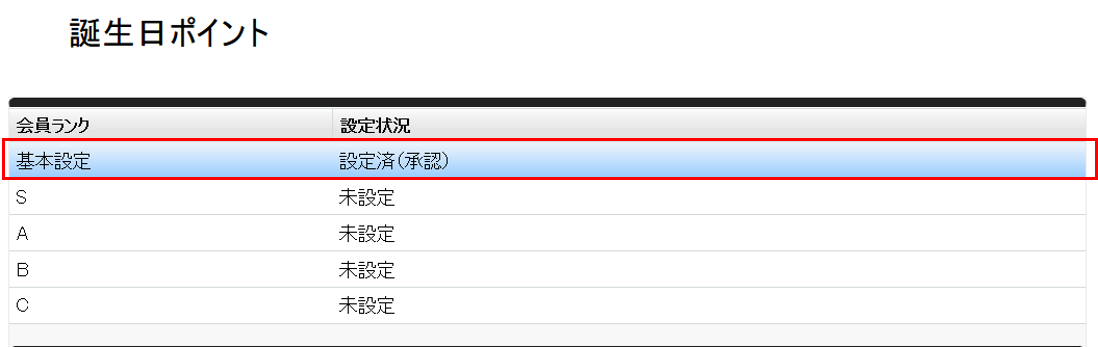
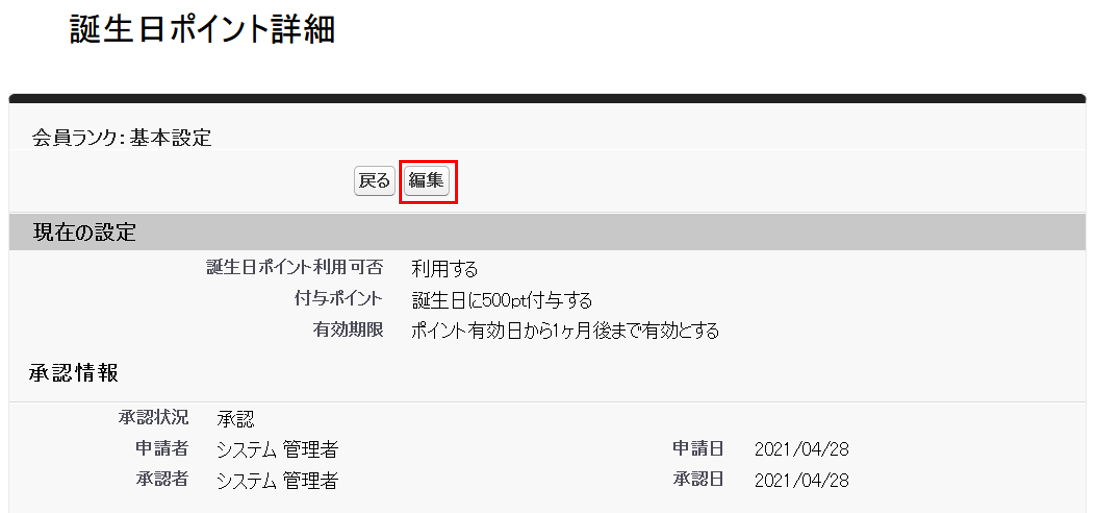
(3)「編集」ボタンをクリックします
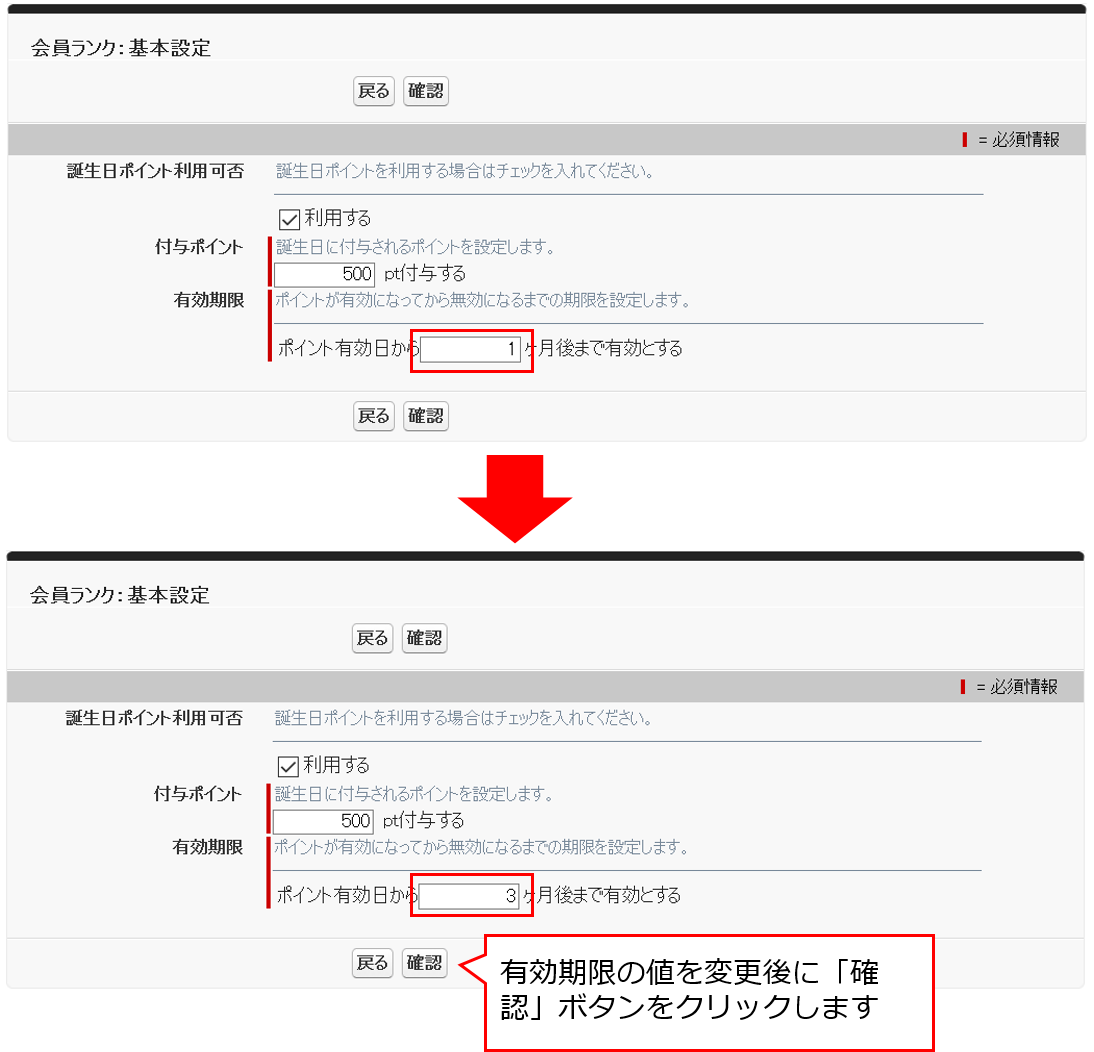
(4)有効期限を「1ヶ月」から「3ヶ月」へ変更して、「確認」ボタンをクリックします
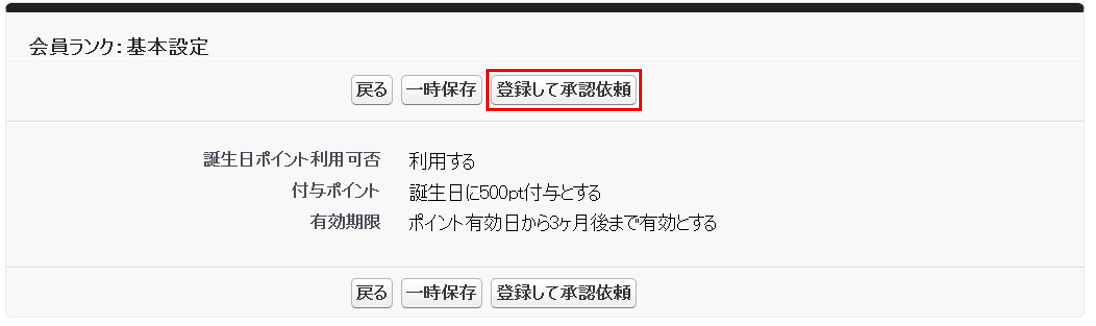
(5)「登録して承認依頼」ボタンをクリックします
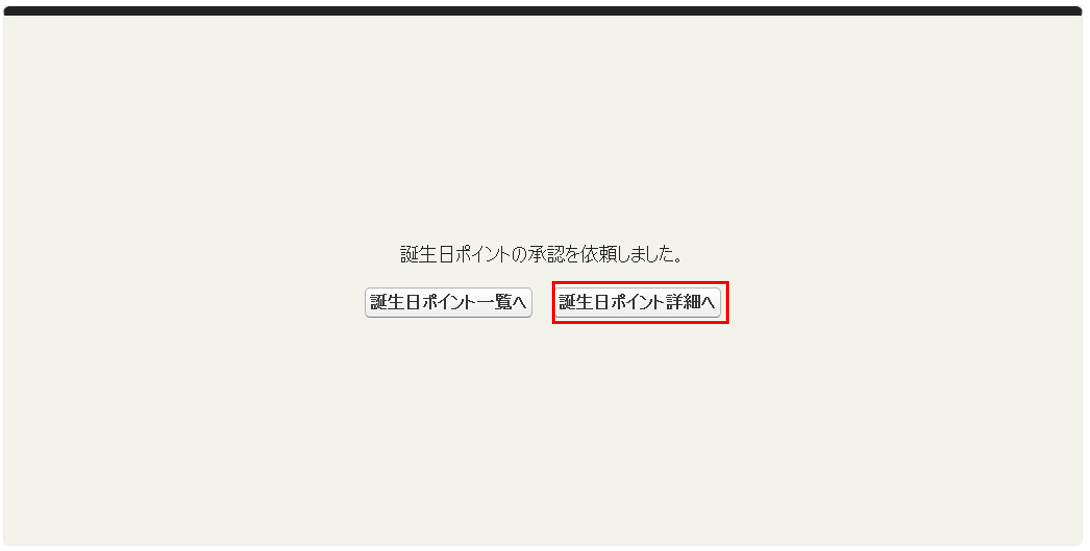
(6)「誕生日ポイント詳細へ」ボタンをクリックします
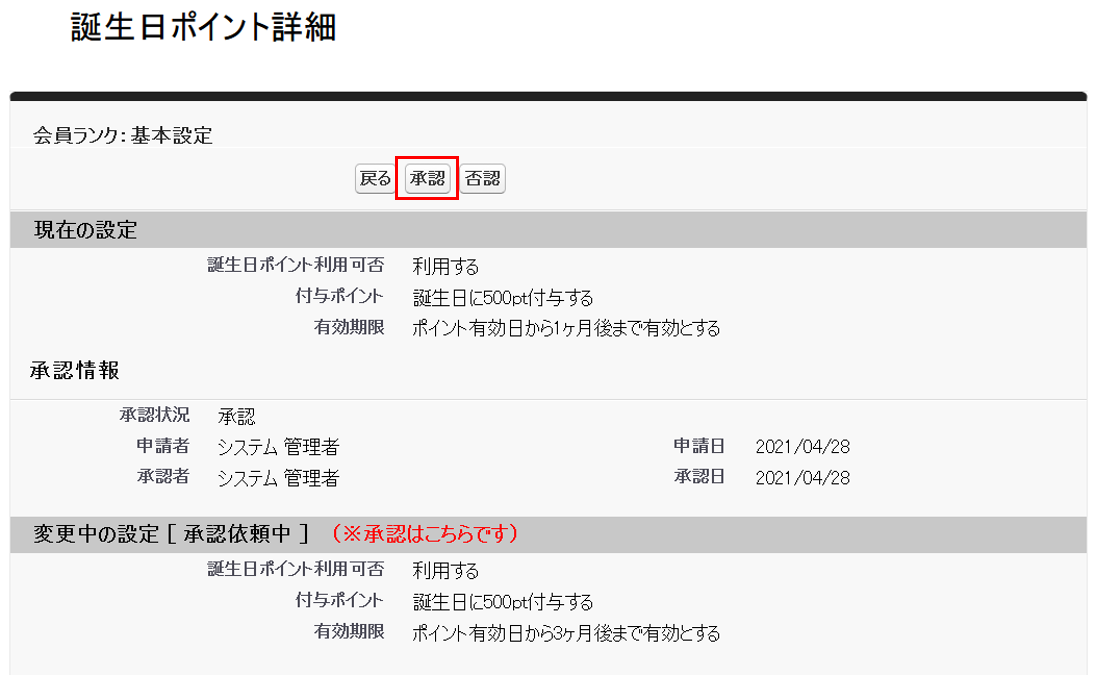
(7)変更中の設定の内容が正しいことを確認の上、「承認」ボタンをクリックします
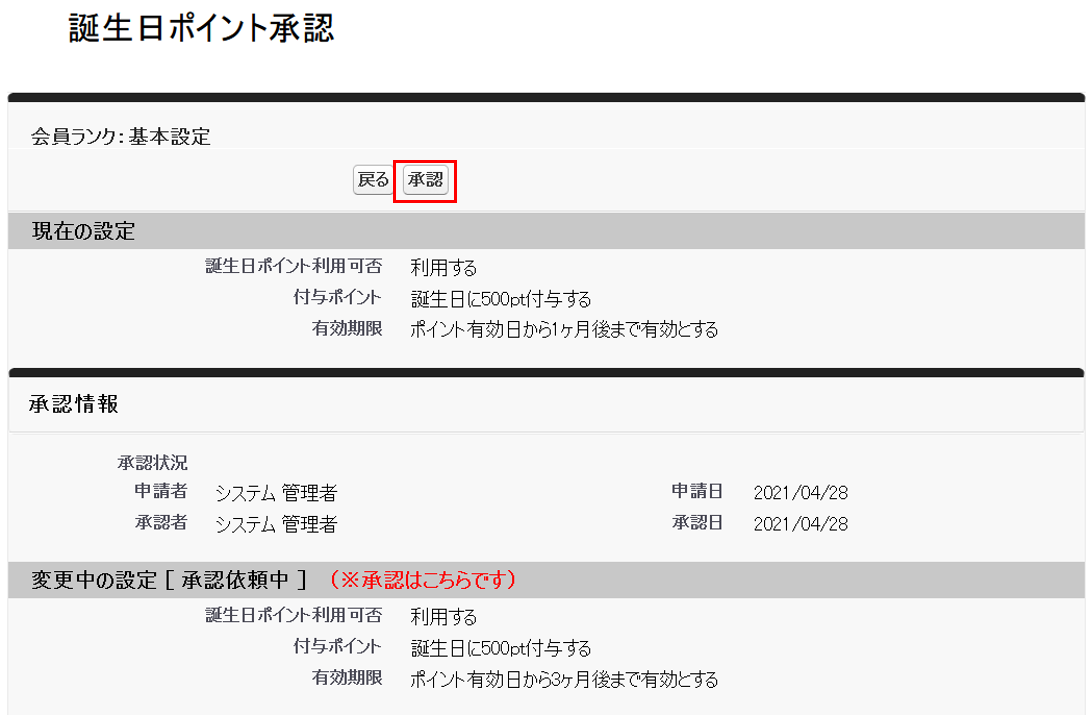
(8)もう一度「承認」ボタンをクリックします
以上で次回付与予定の5月誕生日の方の誕生日ポイントは有効期限が3ヶ月となります。
※6月誕生日の方から通常の1ヶ月有効期限に戻す場合は、5月1日以降で次回付与のタイミングまでに有効期限を1ヶ月に戻して承認まで完了いただく必要がございます。
【例2(付与タイミングが「毎日」、査定時刻が「11時」の場合)】
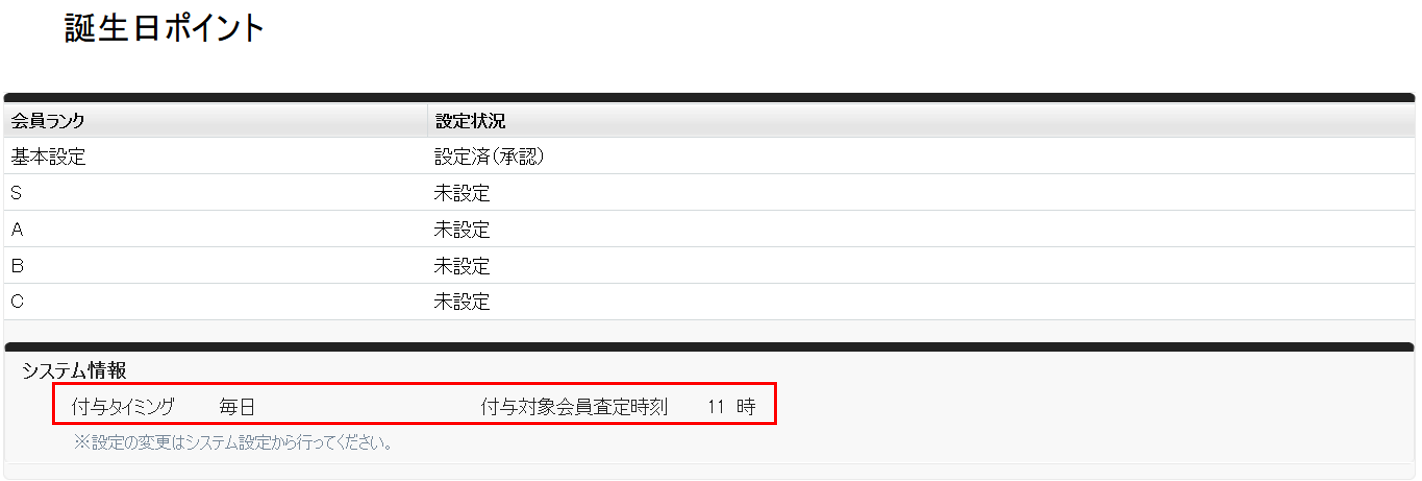
例えば、2021年5月1日~5月31日の誕生日の方の誕生日ポイントを通常1ヶ月有効期限のところを、3ヶ月有効期限とする方法は以下の通りとなります。
※今回の例の場合、下記操作は2021年4月30日の誕生日ポイント付与が完了後から2021年5月1日17時までの間に実施いただく必要がございます。
(1)「設定 > ポイント > 誕生日ポイント」へアクセスします
(2)「設定済」の設定をクリックします
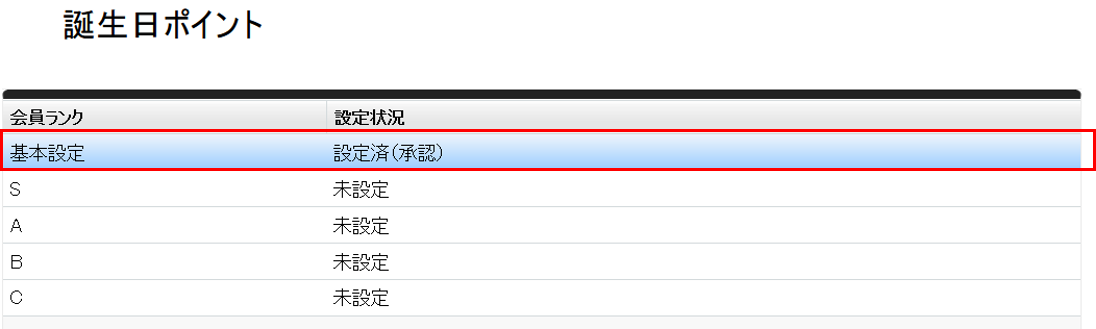
(3)「編集」ボタンをクリックします
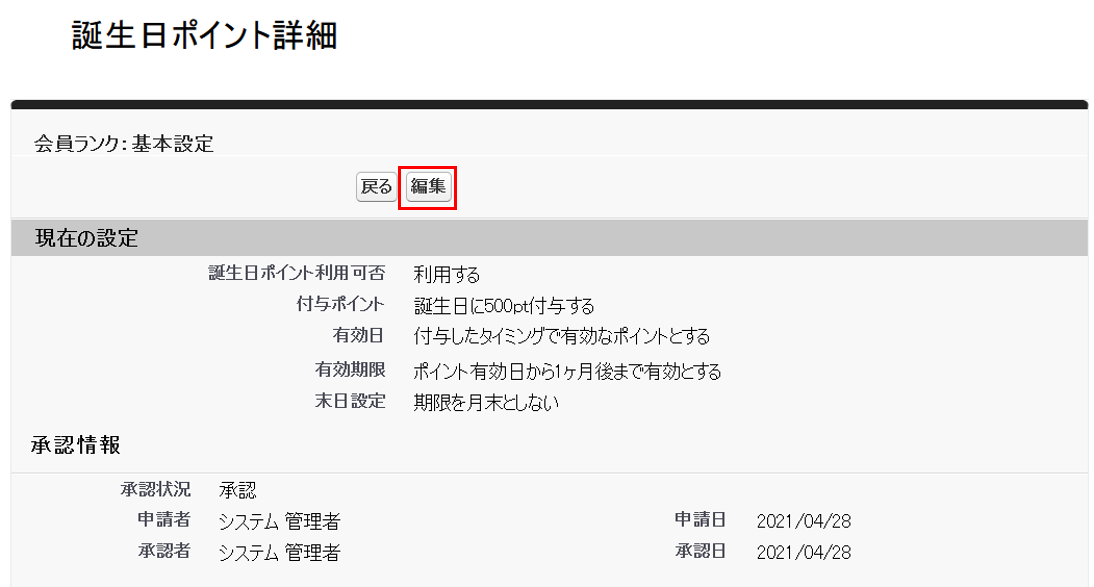
(4)有効期限を「1ヶ月」から「3ヶ月」へ変更して、「確認」ボタンをクリックします
(5)「登録して承認依頼」ボタンをクリックします
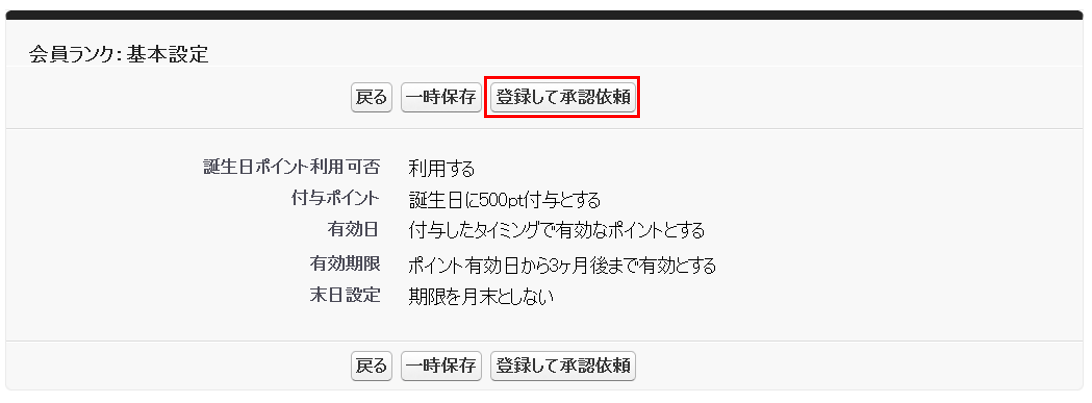
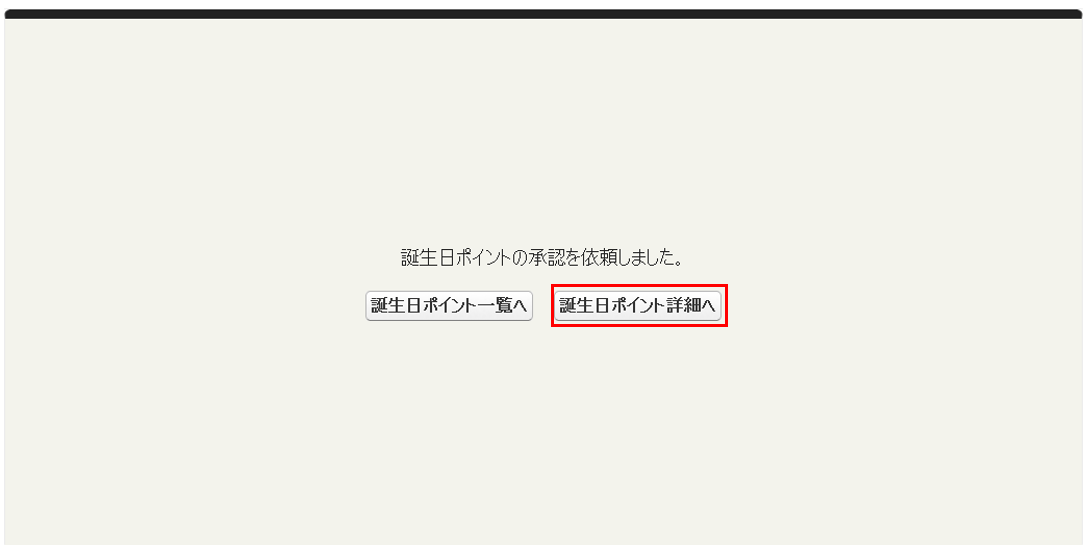
(6)「誕生日ポイント詳細へ」ボタンをクリックします
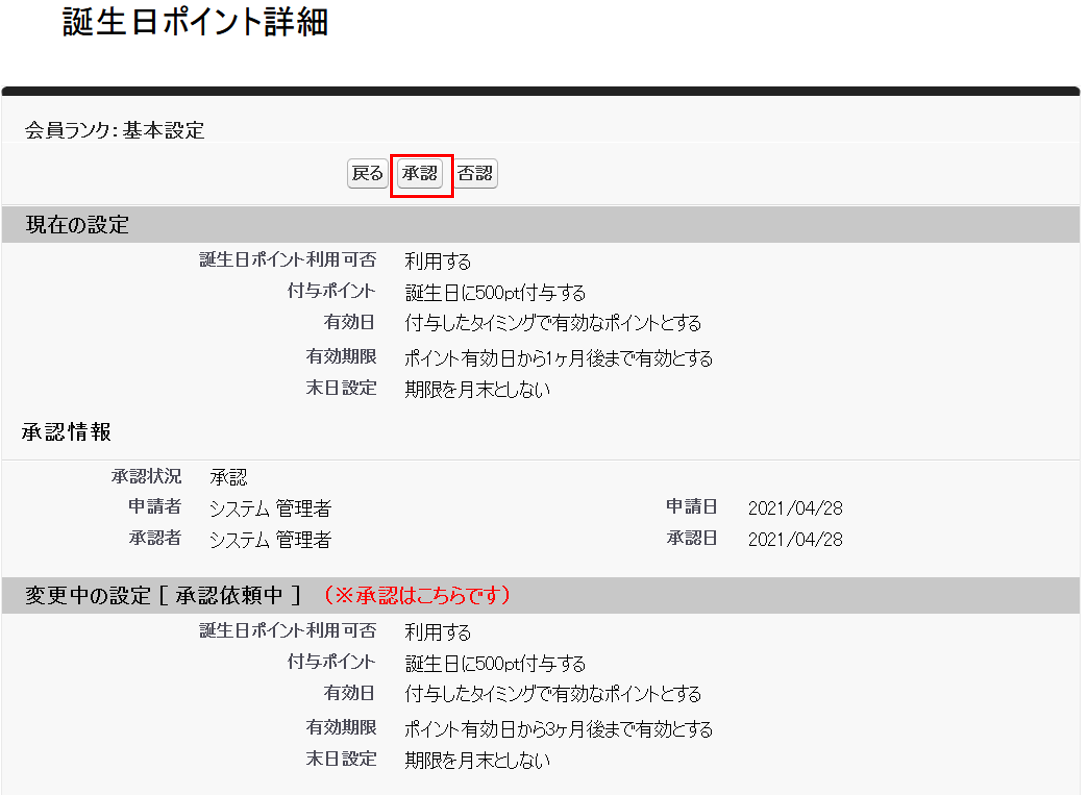
(7)変更中の設定の内容が正しいことを確認の上、「承認」ボタンをクリックします
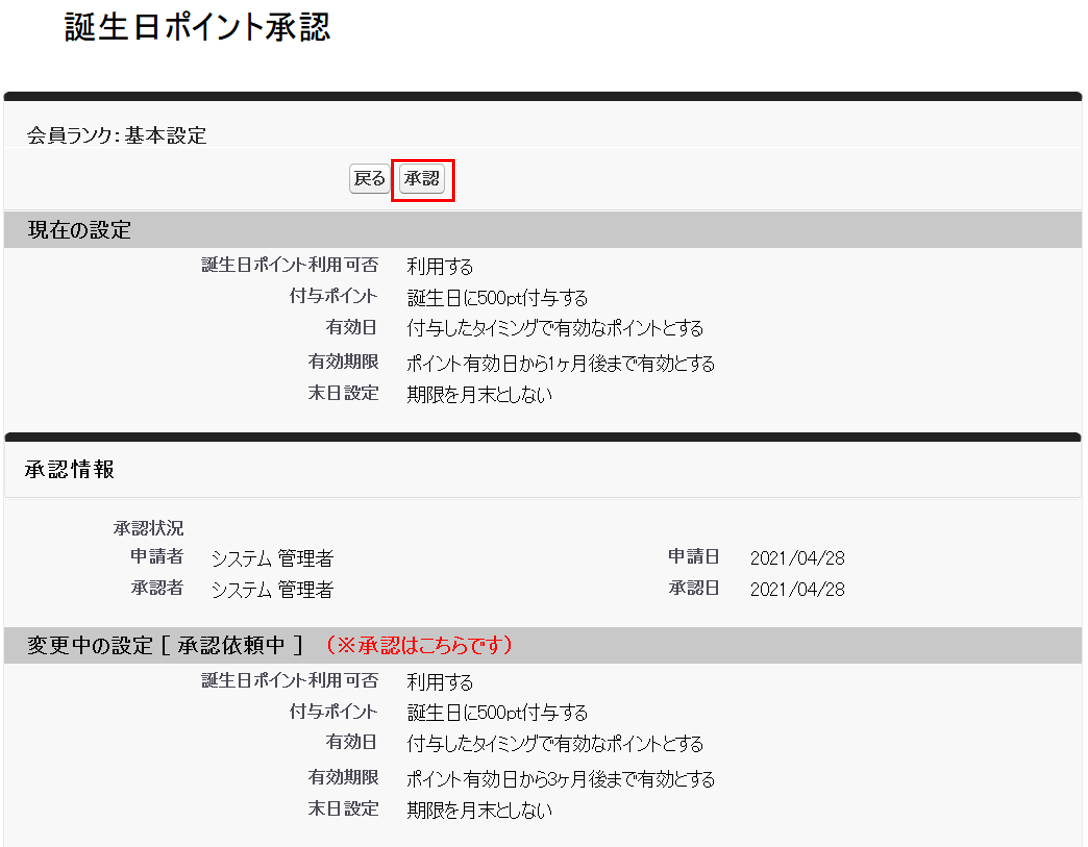
(8)もう一度「承認」ボタンをクリックします
以上で次回付与予定の5月誕生日の方の誕生日ポイントは有効期限が3ヶ月となります。
※6月誕生日の方から通常の1ヶ月有効期限に戻す場合は、5月31日の誕生日ポイント付与以降から次回付与のタイミングまでに有効期限を1ヶ月に戻して承認まで完了いただく必要がございます。
【補足】
通知メールの「誕生日ポイント告知メール」の文面に、有効期限は1ヶ月ですと文面を記載されている場合は、上記の作業とあわせて、通知メールの文面修正も実施いただく必要がございます。