
特定ブランドを購入された方のリストアップの方法につきましてご紹介いたします。
【リストアップ方法】
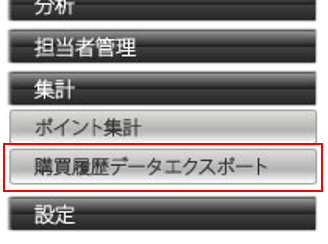
(1)「集計 > 購買履歴データエクスポート」へアクセスします
(2)以下の条件を入力して「エクスポート」ボタンをクリックし明細単位のデータを出力します
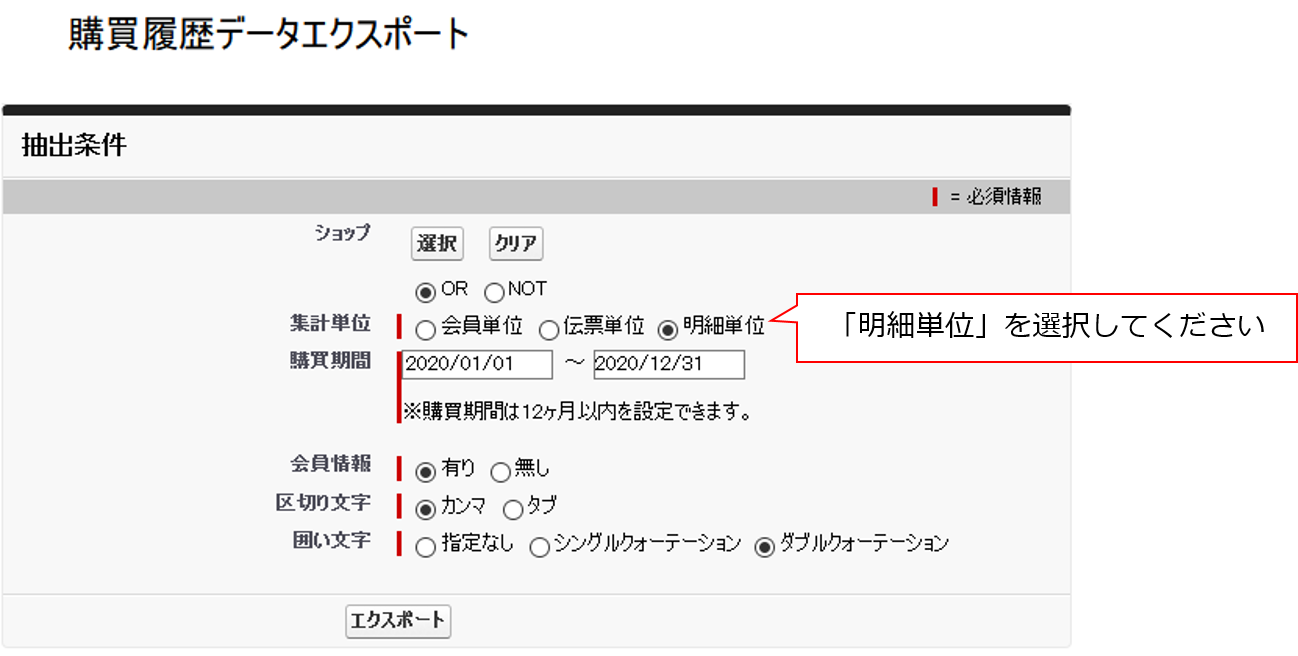
| 項目名 | 入力内容 |
| ショップ |
任意のショップを選択 ※店舗を選択しない場合は、実店舗とオンラインショップの全てが対象となります |
| OR/NOT | 「OR」にチェック |
| 集計単位 | 明細単位 |
| 購買期間 |
任意の期間を指定 ※1回の集計で最大で12か月間の指定が可能 |
| 会員情報 | 有り |
| 区切り文字 | カンマ |
| 囲い文字 | ダブルクォーテーション |
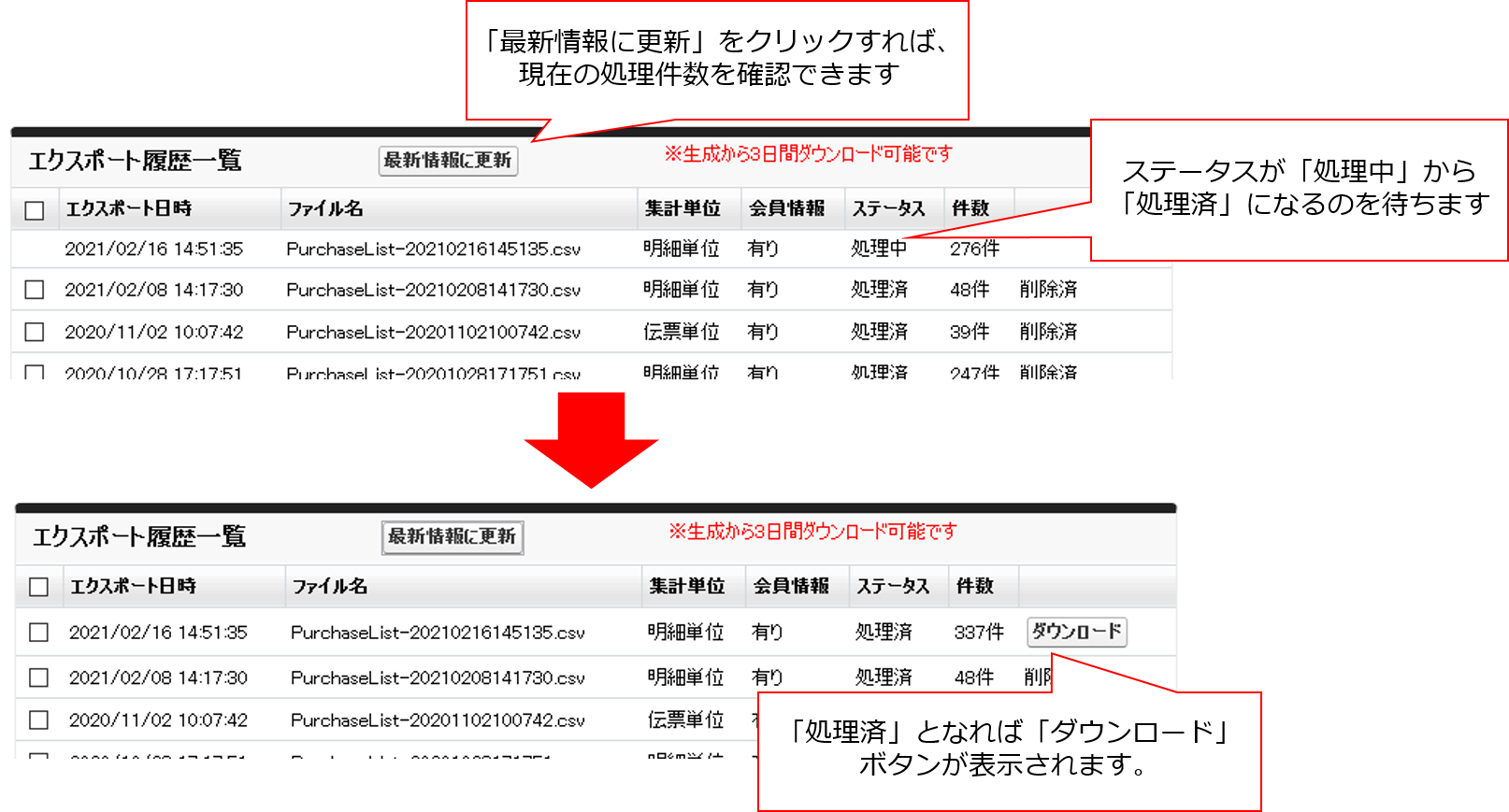
(3)時間をおいて「最新情報に更新」をクリックし、エクスポート履歴一覧の一番上の履歴に「ダウンロード」ボタンが出るのを待ちます
※「最新情報に更新」をクリックする度に現在処理が進んでいる件数が表示されます
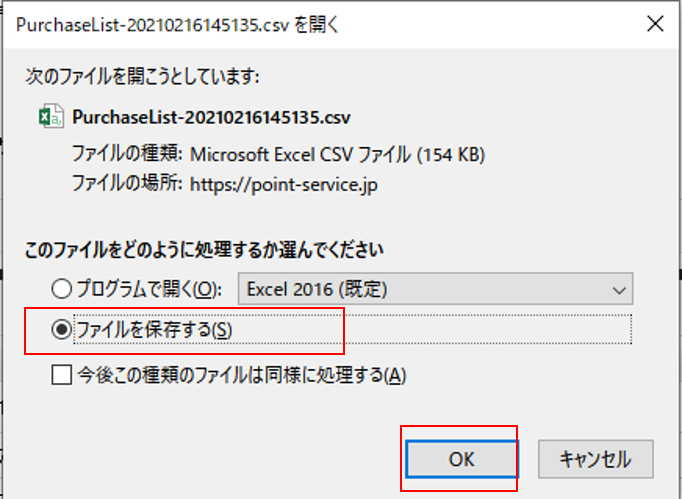
(4)ダウンロードしてファイルを保存します
※ダウンロードボタンをクリックしますと、下記のようなメッセージが表示されますので、ファイルは開かずに保存してください。(ブラウザの設定によりメッセージの有無などが異なります)
(5)ダウンロードしたファイルをExcelなどで開きます
※Excelで開く場合は「外部データ取込」を実施いただくと表示崩れが起きづらいのでおすすめです
エクセルで「文字化け」が起きないようにCSVを開く方法
(6)Excelのフィルター機能を使用して「商品コード」や「商品名」の列の情報を絞り込み、特定ブランドの商品を買った方を絞り込みます
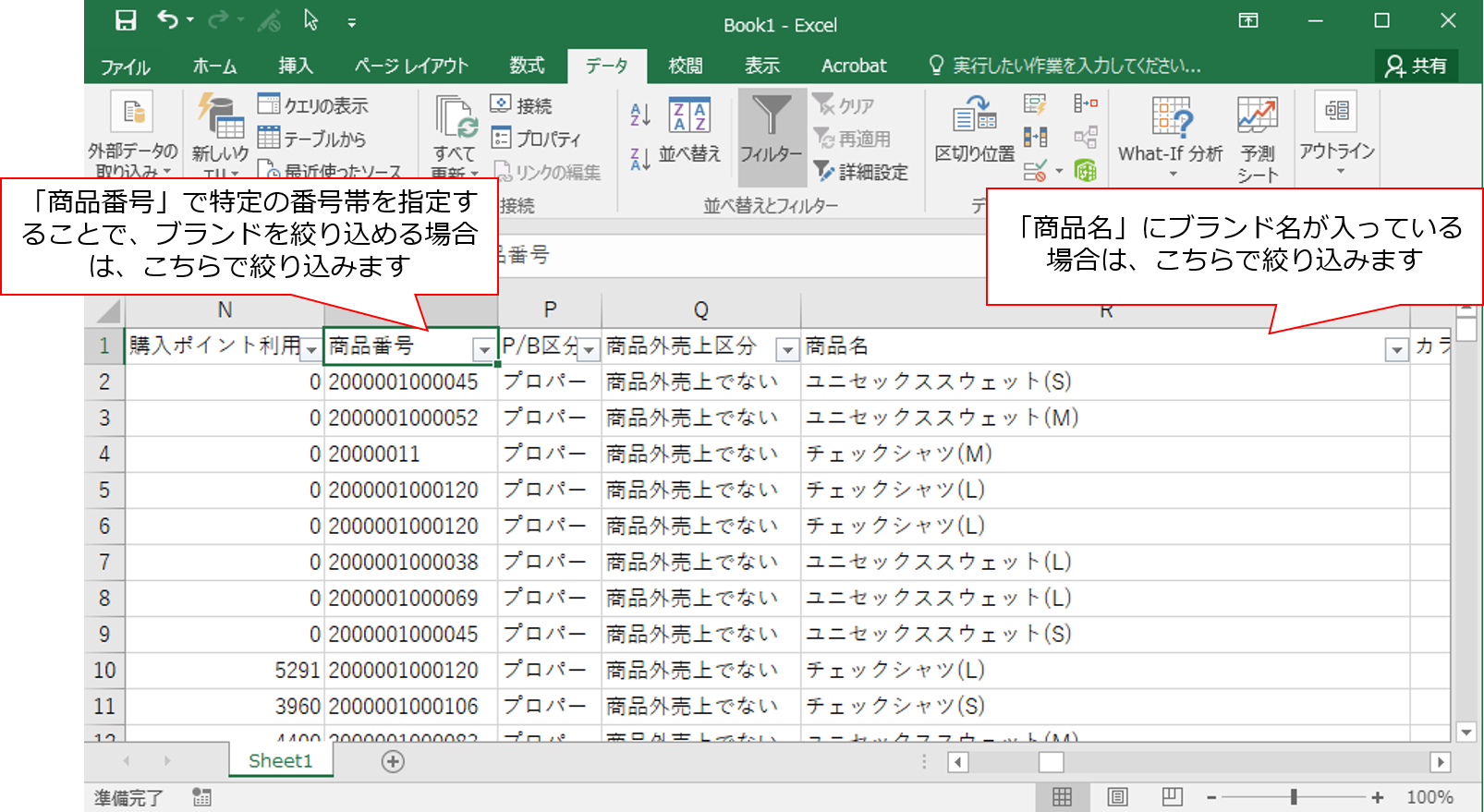
例えば商品コードの番号帯がブランドと対応している場合は、その番号帯を絞り込むことで特定ブランドの商品を絞り込みいただけます。各社様の商品情報の運用ルールに適した絞り込みを実施ください。
※E列「受注ステータス」が「売上」となっている場合は対象商品を購入された方、「返品」となっている場合は対象商品を返品された方の情報となります。「受注ステータス」も必ずご確認ください。
【補足】
エクスポートデータのY列には「会員ID」があります。
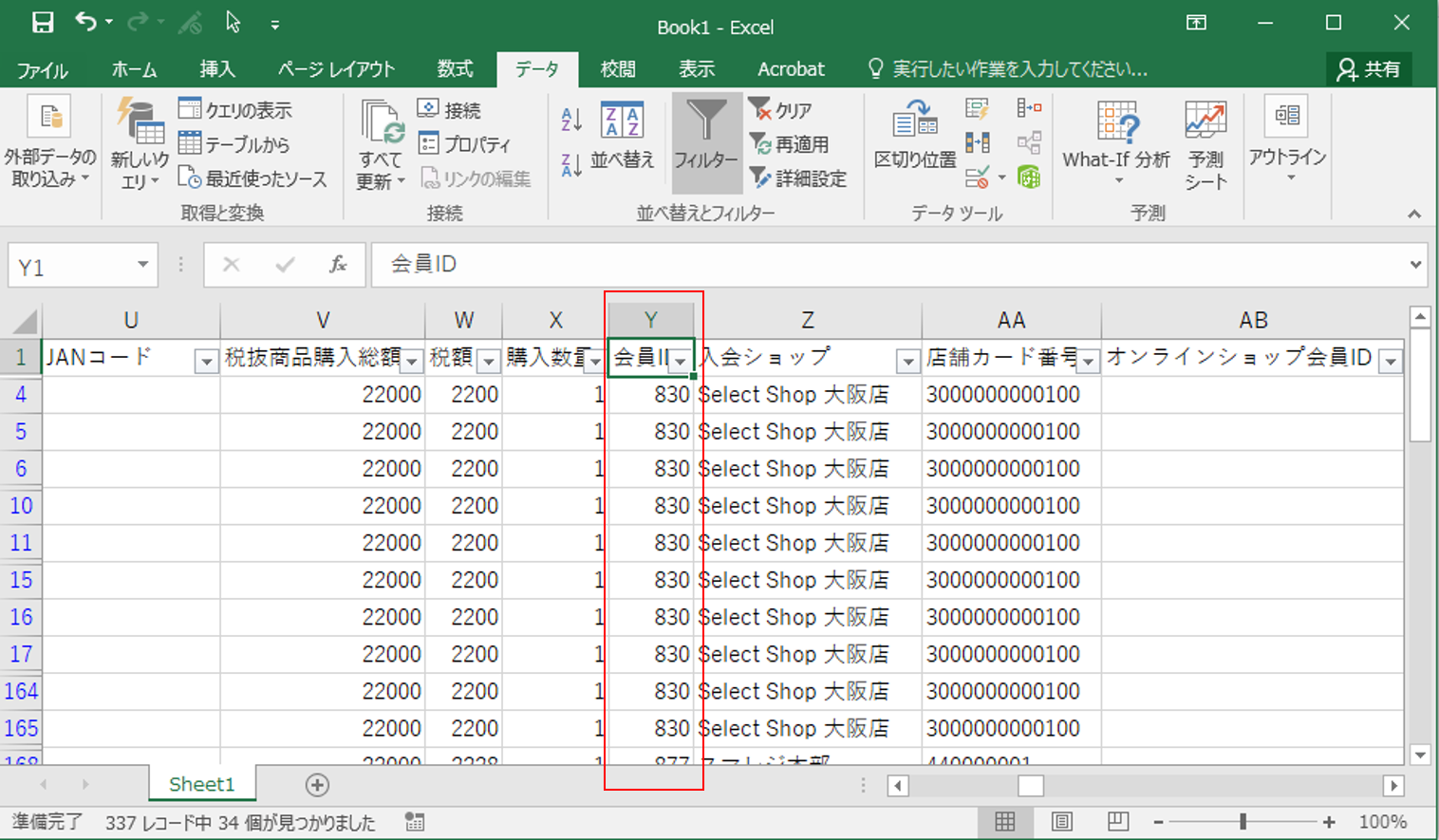
※会員IDが空欄の場合は、店舗のレジで会員証を通さずに会計している購買伝票となります
※Excelのフィルター機能で空白セルを表示しないようにすることで、会員IDのリストが取得できます
※会員IDのリストを使用したメール配信方法については下記のFAQを参考にしてください
会員IDのリストを利用したメール配信方法