
会員一覧で検索を行うと、会員様のIDやお名前などが表示されます。
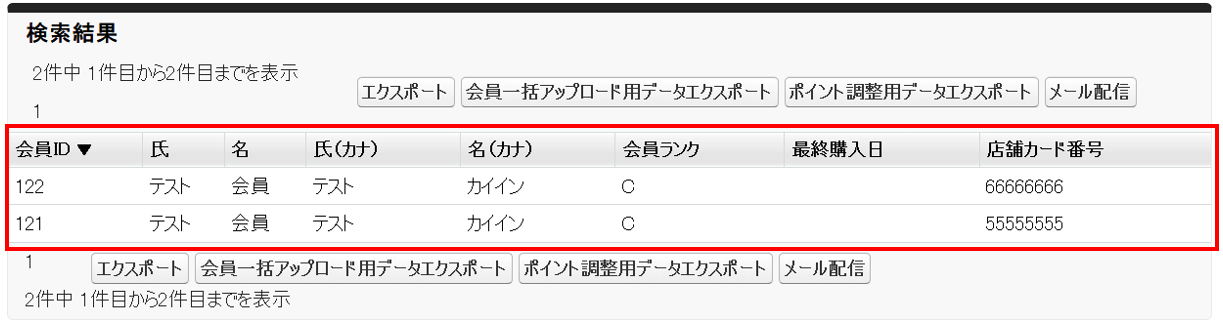
こちらに表示される会員様の項目は編集することが出来まして、必要な項目の追加と不要な項目の削除を行うことが出来ます。
今回は「最終購入日」を非表示とし、「性別」の項目を表示するまでの操作をご案内いたします。
1.設定箇所について
1-1.まずは「設定」メニュー内の「会員一覧項目」をクリックし、開きます。
1-2.名称「デフォルト」をクリックいたします。
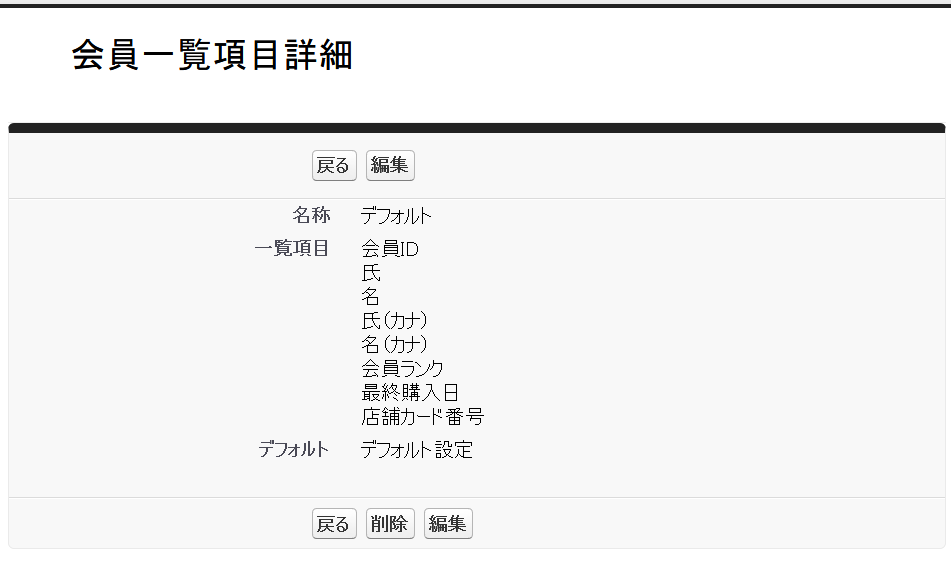
1-3.現在会員一覧の検索結果に表示されている項目の名称が表示されます。この項目を変更するために「編集」ボタンをクリックしていただき、編集画面へと移ります。
2.項目の追加と削除の方法について
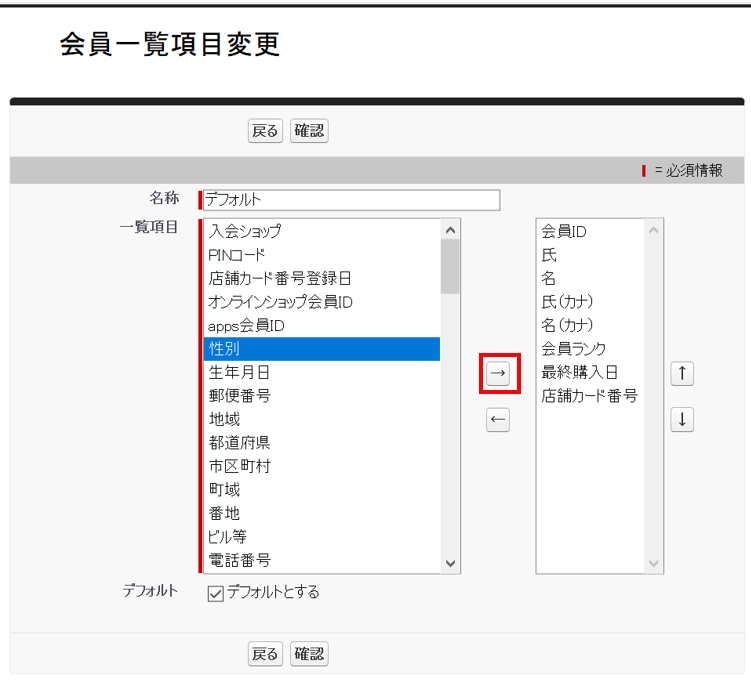
2-1.追加したい項目を左のエリア内から選択し、その状態で中央の「→」をクリックすると該当の項目は右のエリアへと移動いたします。「性別」を上記のように選択した状態で「→」をクリックすることで表示される項目の中に移動いたします。
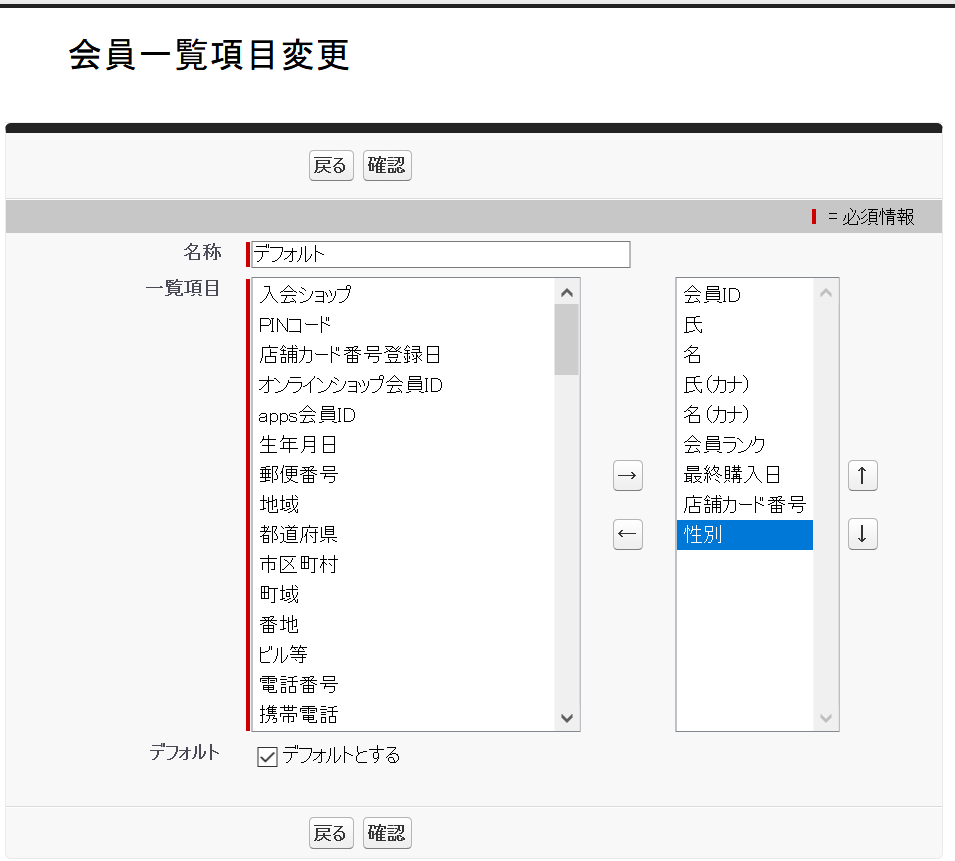
2-2.右のエリアにある項目が会員一覧での検索時に表示されますので、この状態で登録が完了すれば「性別」は検索を行った場合に検索結果の一覧画面に表示することが出来るようになります。
※非表示にしたい場合の操作もほぼ同様で、右のエリアで非表示としたい項目を選択し、その後「←」をクリックすることで左のエリアに項目が移動し表示されなくなります。
2-3.右のエリアで項目が選択されている状態で「↑」または「↓」をクリックすると、一つ上の項目と前後が交代いたします。こちらを利用し表示する位置の変更も行うことが出来ます。
3.変更の確定と変更後の画面について
3-1.上記2の操作が完了したら、「確認」ボタンをクリックし確認画面に進みます。
3-2.下記のように確認画面が表示されましたら、今後会員一覧の検索結果に表示する項目に間違いがないか確認していただき、問題なければ「更新」ボタンをクリックいたします。
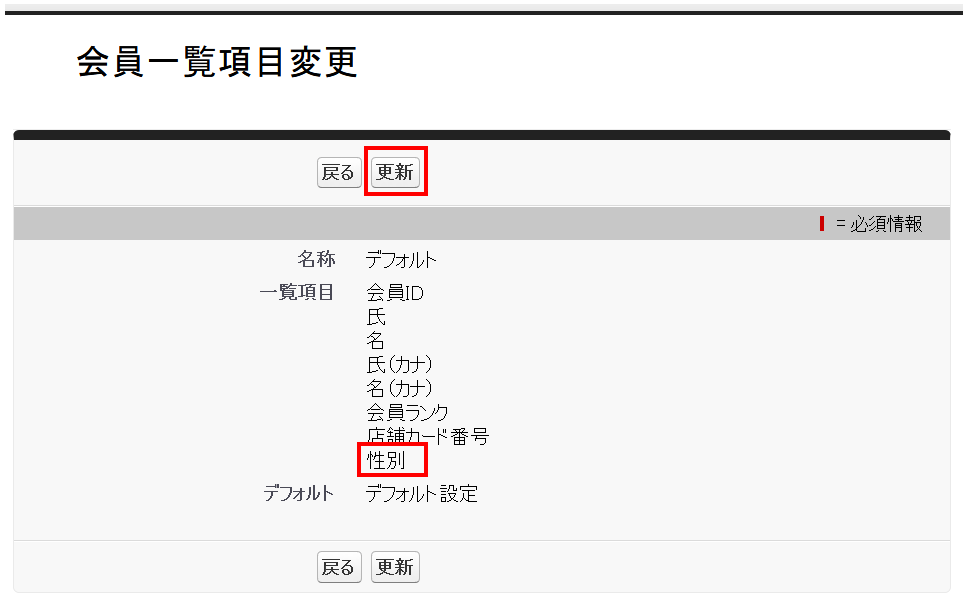
3-3.これで変更が確定され、会員一覧の検索結果に表示される項目が変更されます。
3-4.変更後に会員一覧で特定の条件で検索を行いますと、以下のような表示になります。
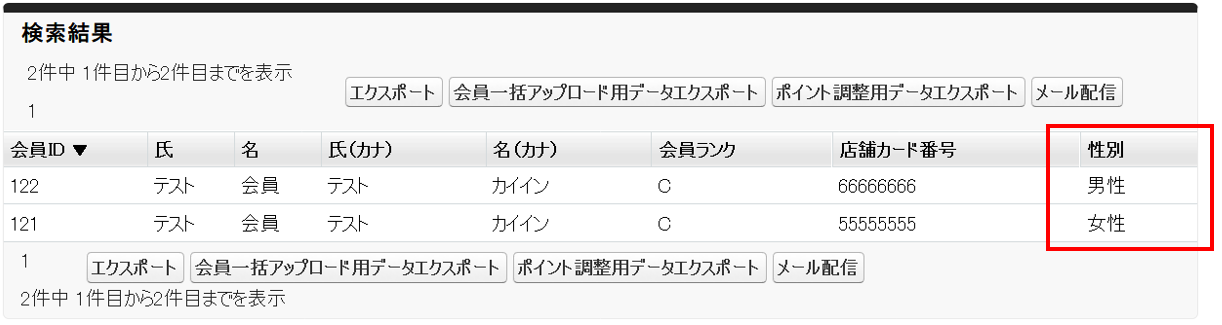
「最終購入日」の列は表示されなくなり、「性別」の列が表示されるようになりました。今回は順番を入れ替えていませんので一番右側に追加した項目がそのままの位置で表示されています。