
会員一覧画面で表示される「基本検索条件」の項目の変更方法をご説明いたします。設定を実施すると「検索条件の追加」の操作を行わなくてもその条件での検索を行うことができるようになります。
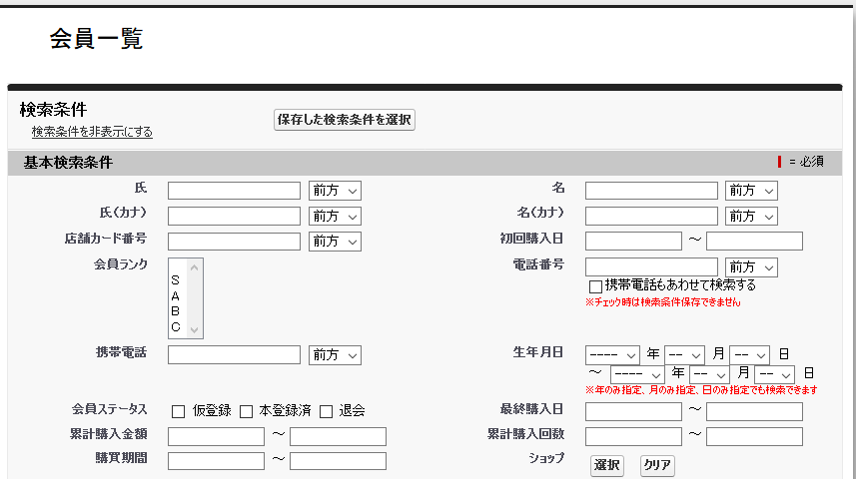

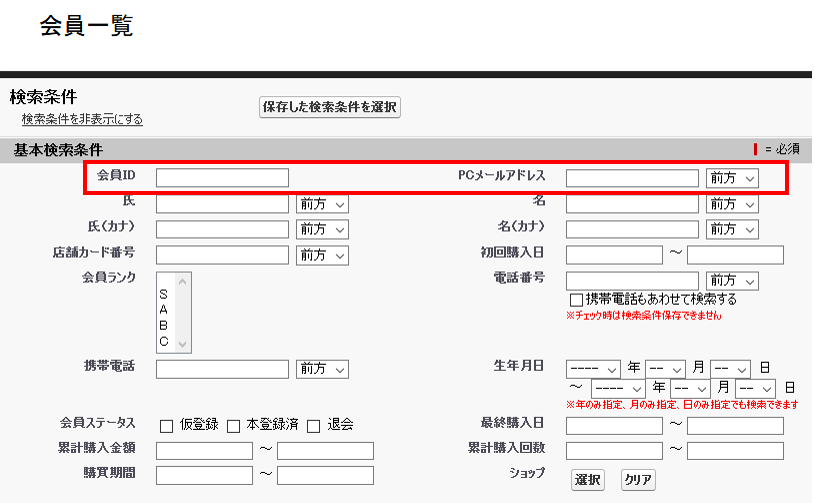
赤枠内の新たな項目を作成する方法を下記に記載いたします。
1.設定画面への進み方
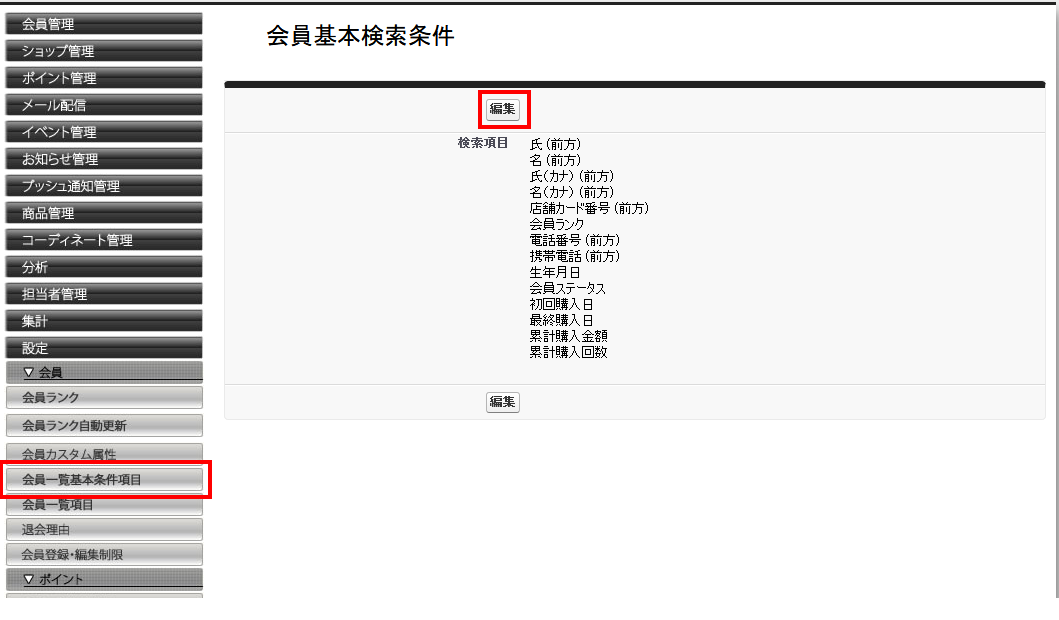
1-1.「設定」>「会員一覧基本条件項目」をクリックしていただきます。
1-2.画面中央に表示されております編集ボタンをクリックし、編集画面へと遷移いたします。なお、編集ボタンの下には現在会員一覧に表示されている検索項目の名称が記載されております。
2.編集画面での操作方法
今回は「会員ID」と「PCメールアドレス」の追加と表示箇所の編集方法をご紹介いたします。
2-1.追加したい項目を選択し、選択肢の左下にございます「追加」をクリックいたします。
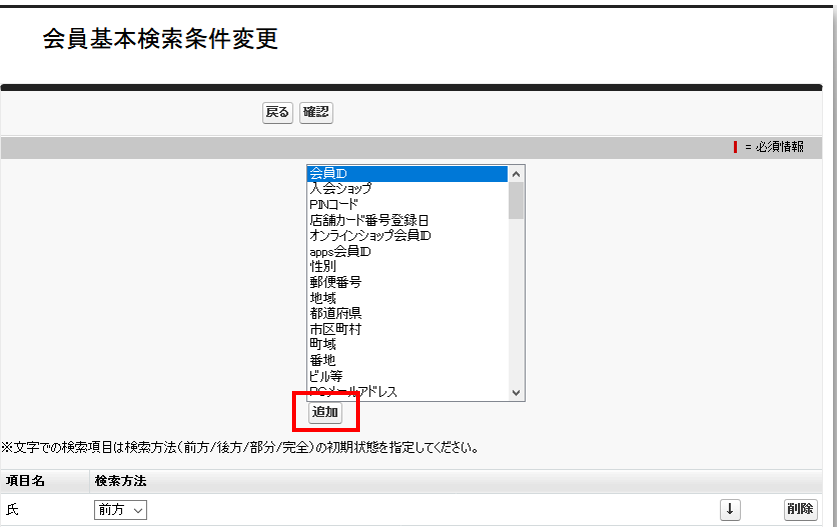
2-2.追加操作を行うと現在表示されている検索項目群の一番下に該当の項目が追加されます。左側の「↑」をクリックしていただくことで一つ上の項目と順番を入れ替えることができます。
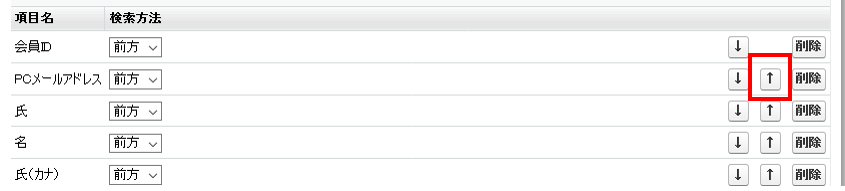
2-3.一番上に「会員ID」と「PCメールアドレス」を表示させたい場合には、一番上にその項目が来るまで「↑」をクリックしていただくと図のように一番上に該当2項目を配置することができます。
2-4.項目とその表示位置が確定しましたら、画面上部の「確認」ボタンをクリックいたします。次に確認画面が表示されますので、問題がなければ「登録」ボタンをクリックしていただくと設定は完了でございます。
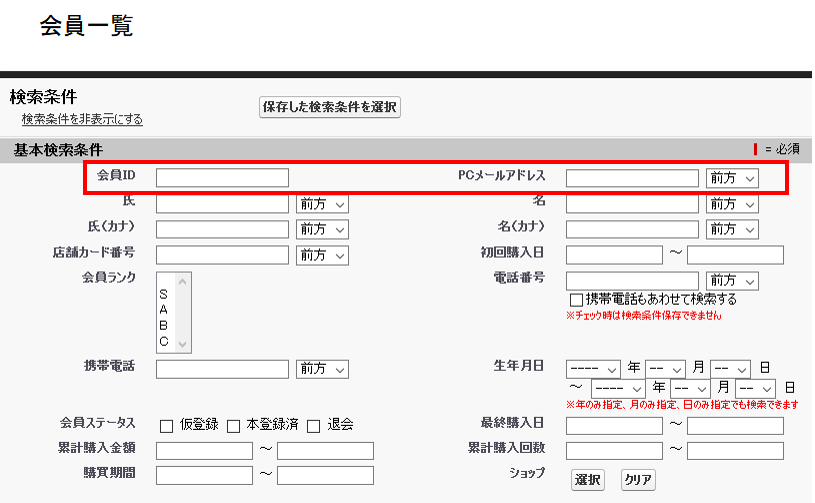
設定完了後に会員一覧画面を開いていただくと、上図のように設定した位置に2つの項目が挿入され、今後は検索条件の追加をせずにこちらの項目で検索を行うことができるようになります。