CROSS POINT管理画面にログインした際に、下記のように「会員数」が表示されます。こちらの表示される会員数の仕様についてご紹介いたします。
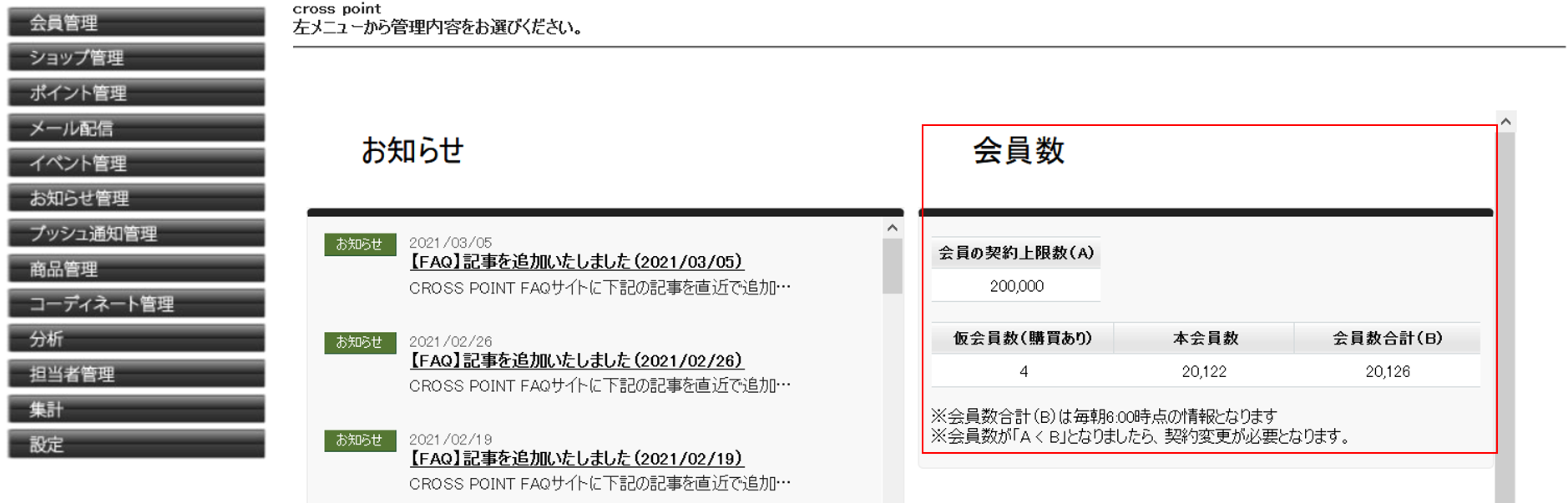
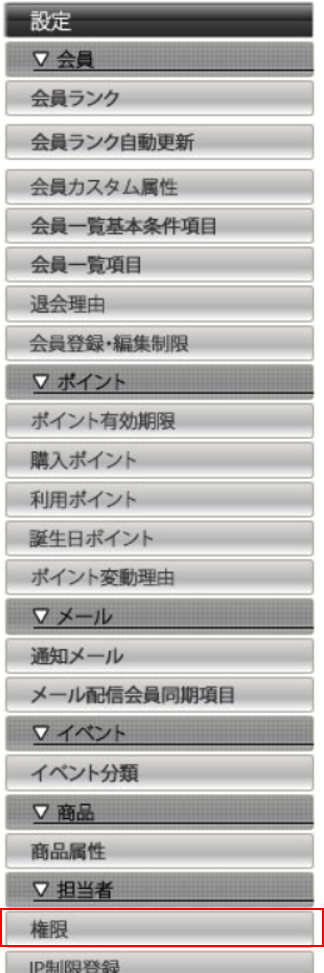
※会員数を表示するには「設定 > 権限」にて権限の追加設定が必要となります。
→権限の設定方法はこちらを参照ください。
【会員数の集計ルール】
| ①会員の契約上限数 |
契約いただいている会員登録上限数を示しております。 |
| ②仮会員数(購買あり) | 会員ステータスが「仮登録」で、累計購入回数が「1回以上」の会員数となります。 |
| ③本会員数 |
会員ステータスが「本登録済」の会員数となります。 ※購買の有無に関係なく会員数にカウントされます。 |
| ④会員数合計 | ②と③を合計した数値です。 |
※「①会員の契約上限数」の数値を「④会員数合計」が超えた場合は、には契約更新が必要となります。(弊社営業担当より連絡が行きますのでお待ちください。)
※仮に契約上限を超えた場合でも会員登録ができないということはありませんのでご安心ください。
※会員数にカウントされない例
・会員ステータスが「退会」となっている場合
・会員情報が削除されている場合
・会員ステータスが「仮登録」で、購買回数が0回の場合
【会員数を表示させるための権限変更方法】
(1)「設定 > 担当者 > 権限」へアクセスします
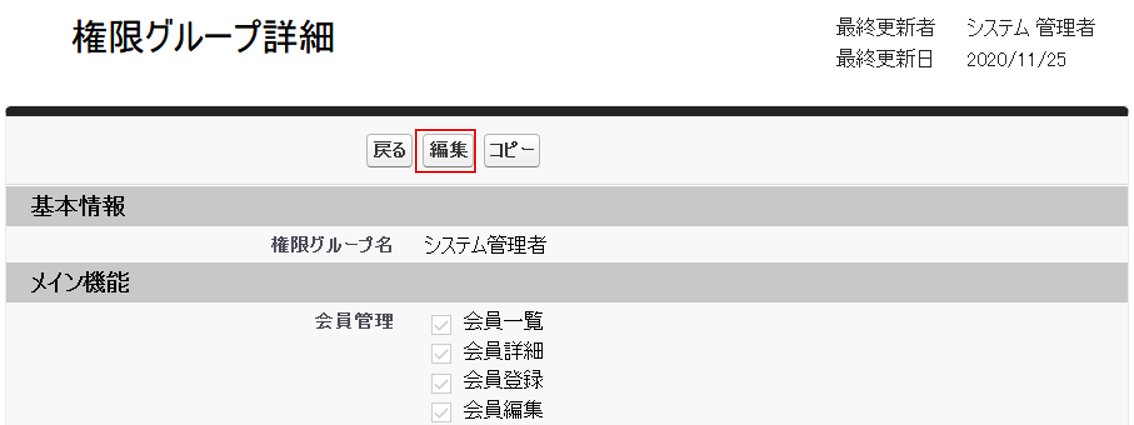
(2)現在ログインしている権限グループ名をクリックします
※ここでは「システム管理者」というグループをクリックする例でご説明いたします。

(3)「編集」ボタンをクリックします
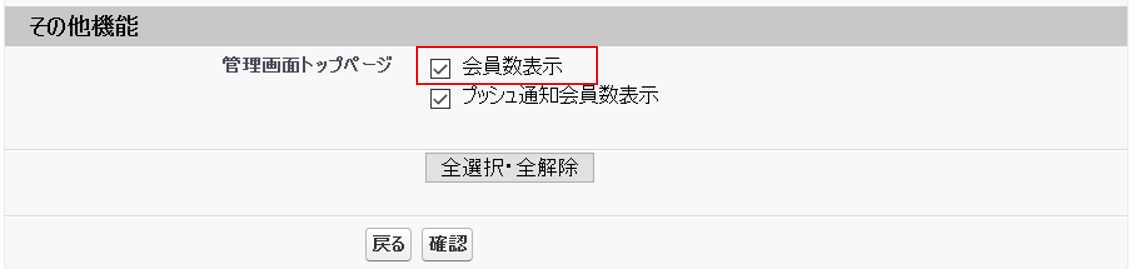
(4)機能一覧の下部の方にある「会員数表示」にチェックを入れます
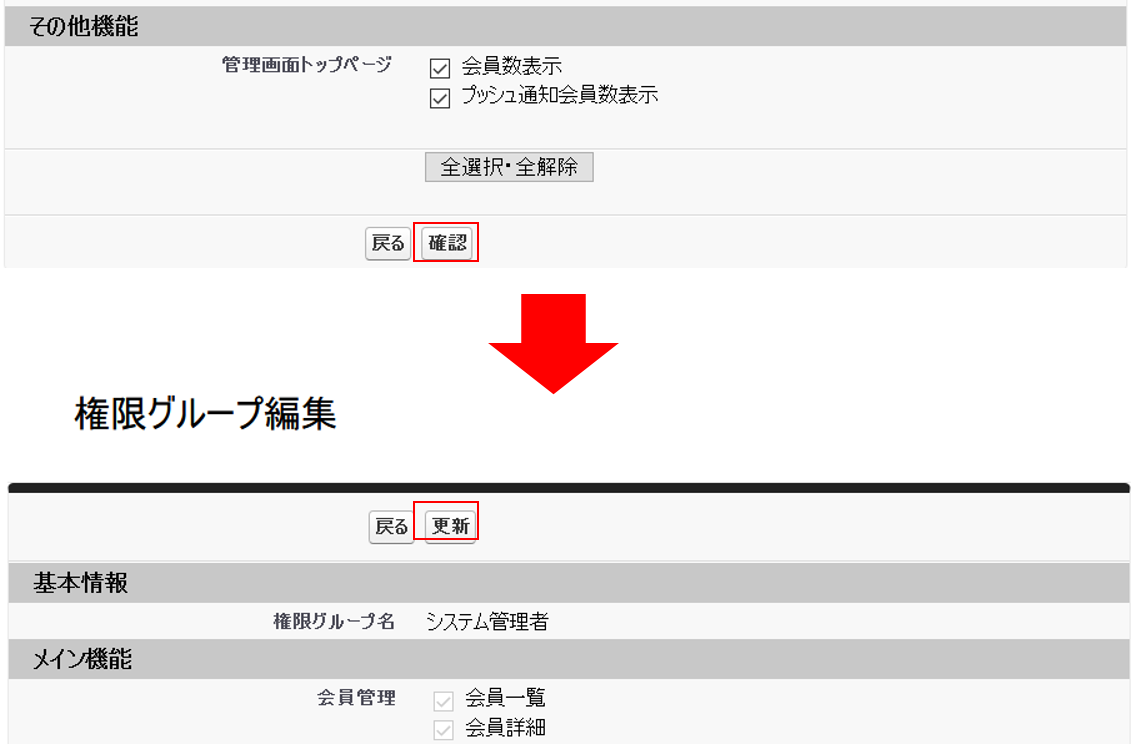
(5)「確認」ボタン→「更新」ボタンを順にクリックします
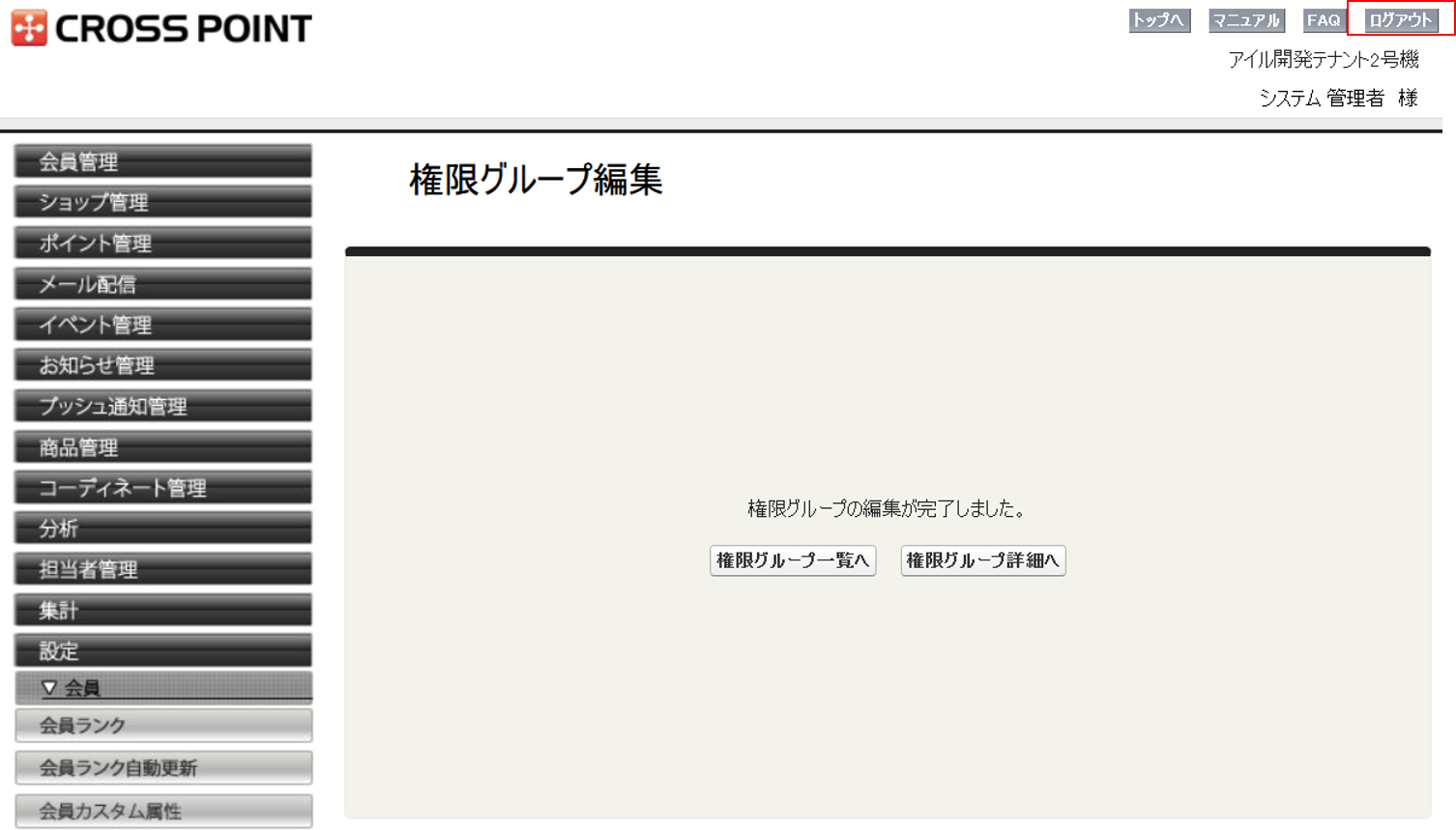
(6)一度ログアウトして、再度ログインします
※再度ログインしますと、ログインしたトップページに会員数が表示されます。