
※この記事はEC連携されているユーザー様は対象外となります。
(会員登録フォームを変更する場合はEC側の管理画面にて設定をお願い致します)
この記事ではアプリの会員登録・会員情報の変更の項目を追加する方法を説明します。
標準で存在する項目(氏名やメールアドレス等)以外の「独自」の項目を設けたい場合のご案内です。
【例】
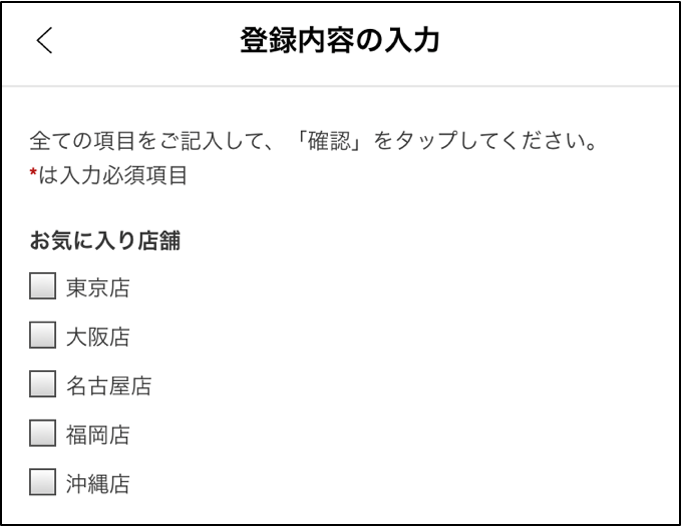
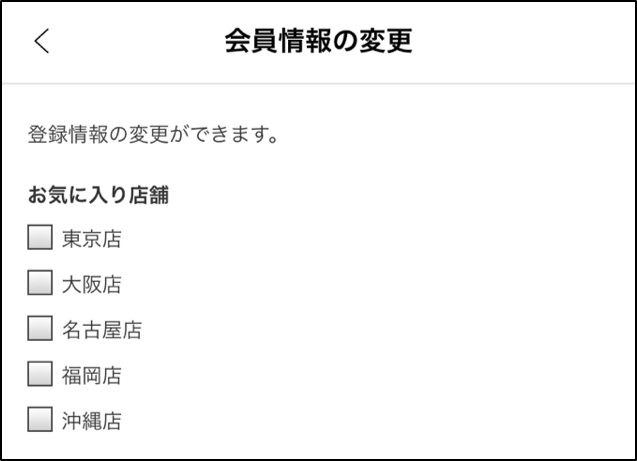
アプリの会員登録の項目を追加するのに大きく分けて2つ作業がございます。
1)「会員カスタム属性」:「会員情報入力項目」
2)「会員情報入力項目」:
例:「お気に入り店舗」の項目を追加する場合
1)「会員カスタム属性」にて「お気に入り店舗」項目を作成します。
メニュー一覧の「設定」>「会員 > 会員カスタム属性」をクリックします。
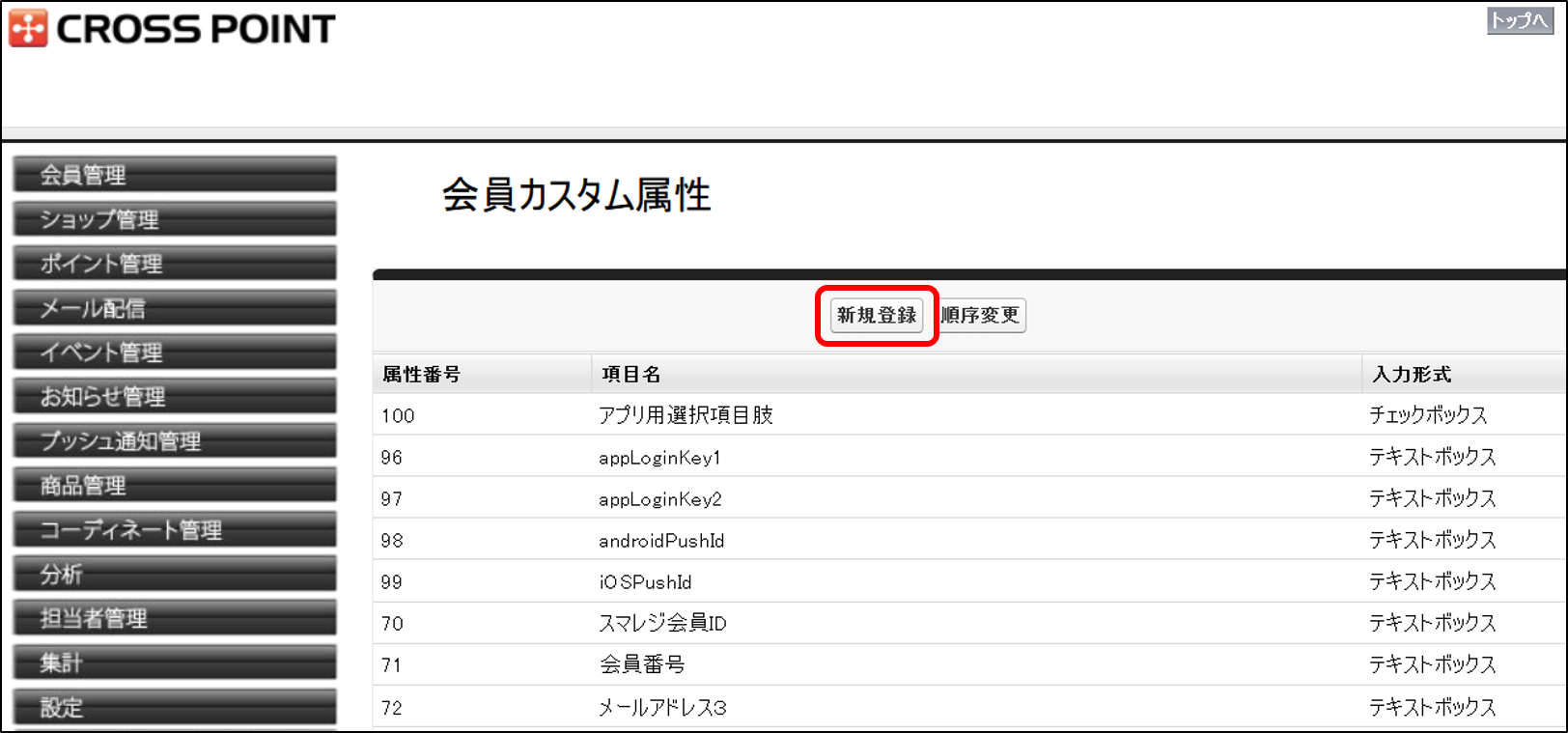
上部中央にある「新規登録」をクリックします。
そうしますと、下図の登録画面に移ります。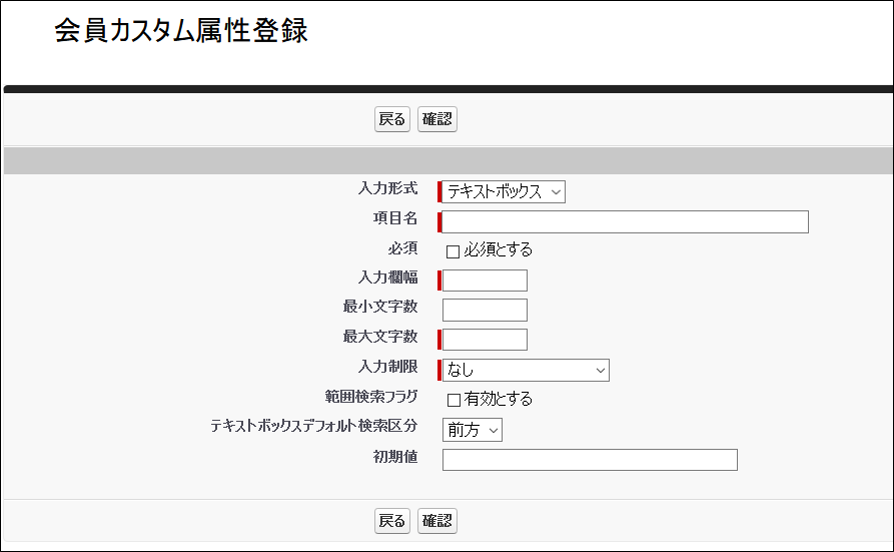
入力形式によって登録する項目が変わります。
入力形式は下記の7つから選択できます。
| ①テキストボックス | 文字数を設けて回答する場合に適してます。 |
| ②テキストエリア | テキストボックスよりも文字数が多く意見を書く場合に適しています。 |
| ③セレクトメニュー |
複数候補からひとつだけ回答を選択してもらうときに適しています。 ※ラジオボタンに比べ、幅をとりません |
| ④ラジオボタン | 複数候補からひとつだけ回答を選択してもらうときに適しています。 |
| ⑤チェックボックス | 複数選択が可能な設問に適しています。 |
| ⑥パスワード | 登録して頂いた情報はこちらは確認できないものになります。 |
| ⑦日付 | 回答が日付の時に適しています。 |
今回は「お気に入り店舗」項目を作成しますので、
入力形式を⑤「チェックボックス」を選択して項目を作成します。
「チェックボックス」を選択しますと、下記の項目が表示されます。
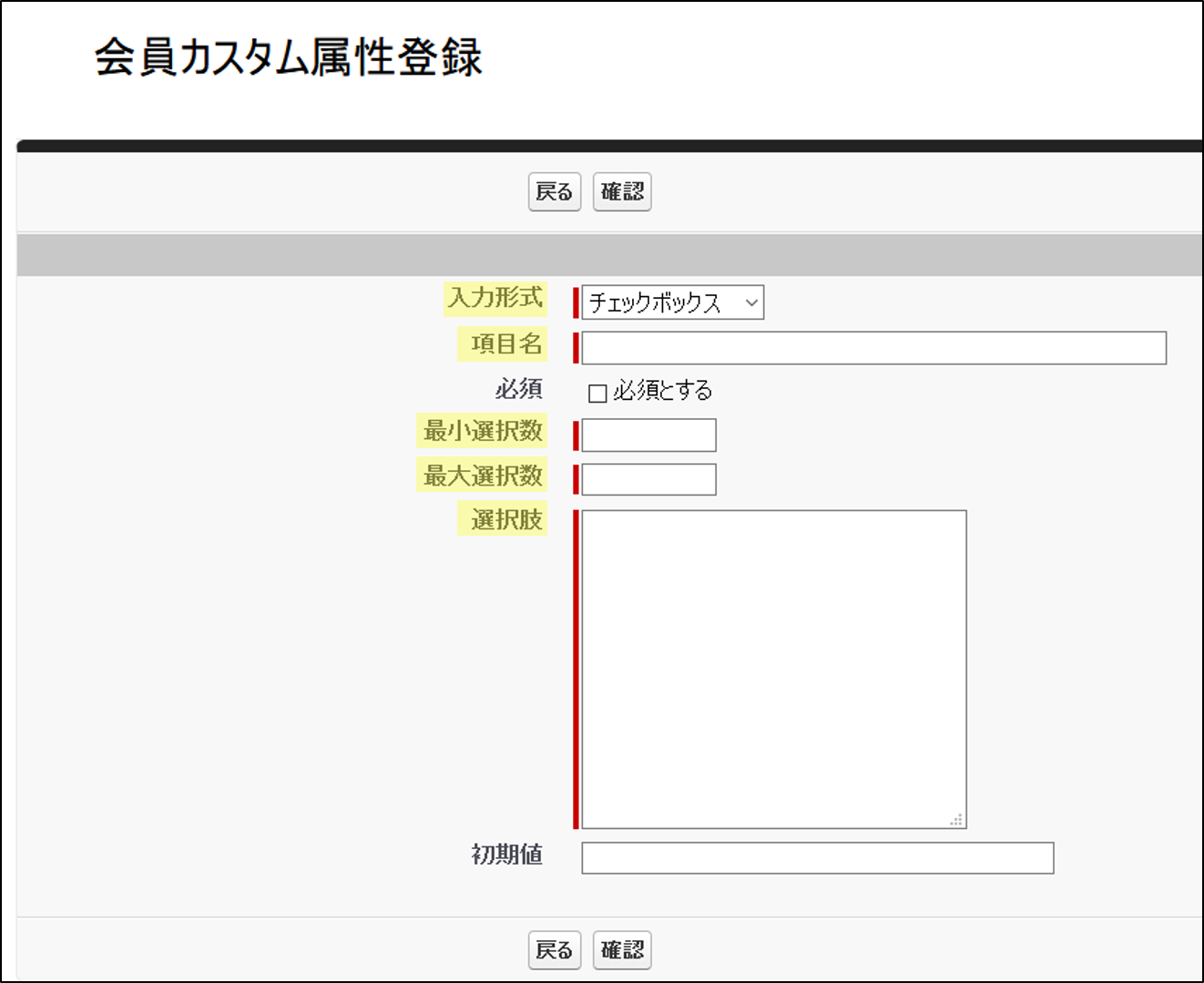
入力項目の左側に赤線があるものは入力必須項目(上図でいえば黄色くなっている項目)となります。
各項目の内容は以下の通りです。
・項目名:カスタム属性の項目の名前
・必須:チェックを入れるとCROSS POINT管理画面から会員登録をする場合は必須項目となります
・最小選択数:選択可能な最小の選択指数の設定
・最大選択数:選択可能な最大の選択指数の設定
・初期値:新規登録時に初期の値をあらかじめ入れることができます
※「会員情報の変更」時は初期値は入りません
今回は「お気に入り店舗」の項目を下記のように設定します。
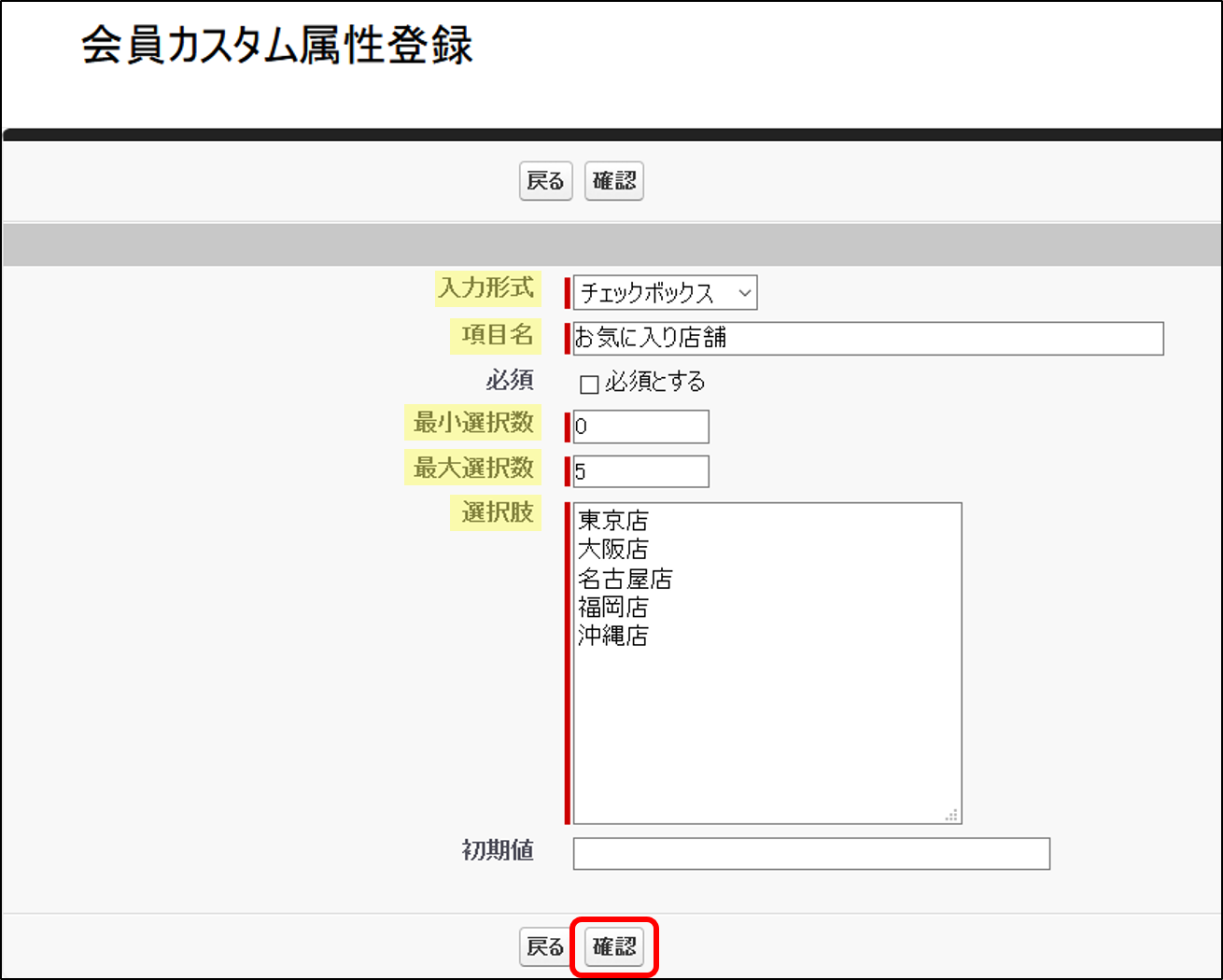
設定が出来ましたら「確認」>「更新」と順に押して頂き、登録します。
2)「会員情報入力項目」にて「お気に入り店舗」項目を会員登録項目として表示させます。
メニュー一覧の「設定」>「フロントサイト > 会員情報入力項目」をクリックします。
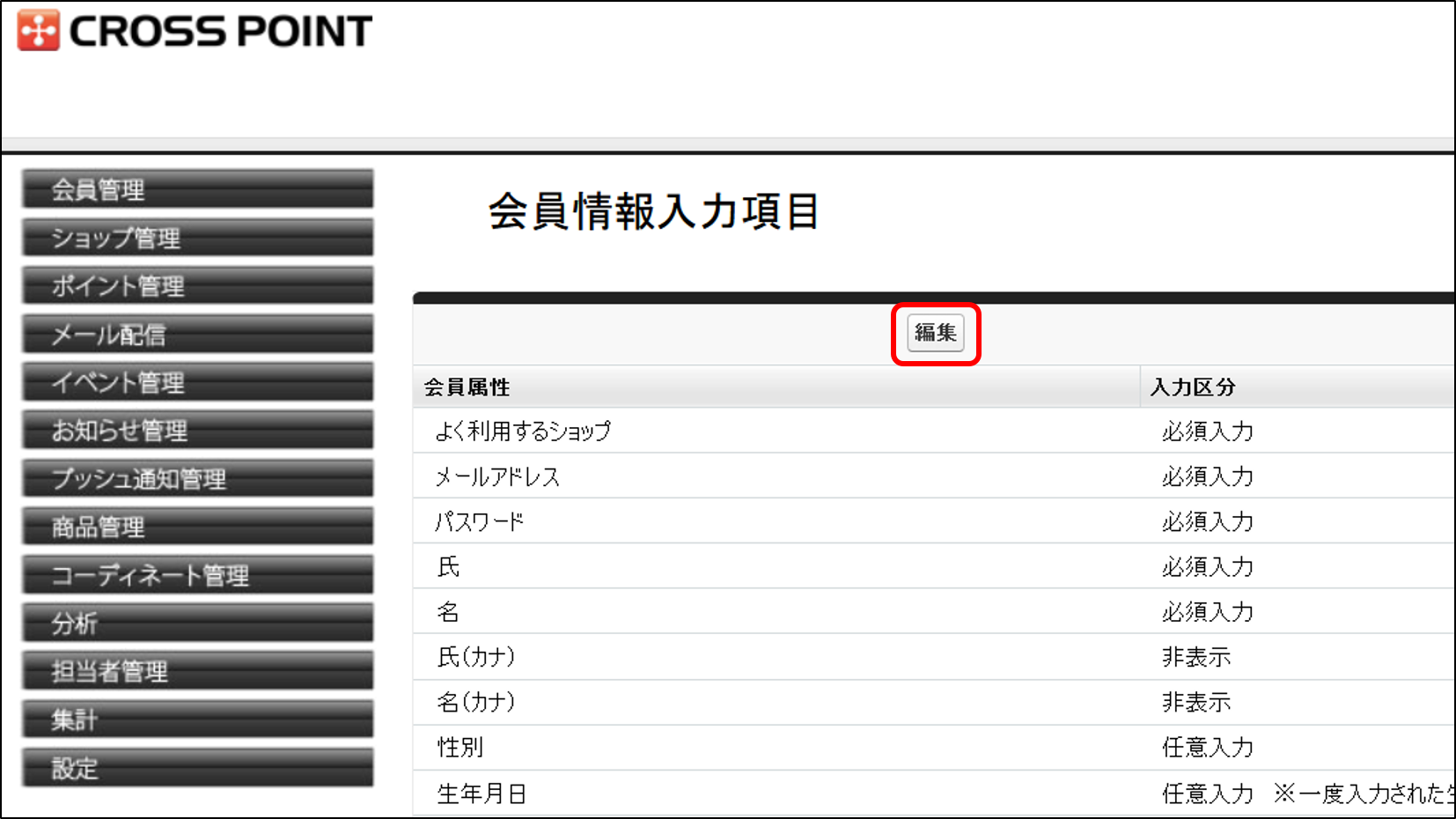
中央の「編集」をクリックします。

先ほど作成した項目を「必須項目」「任意項目」を選択します。
※会員情報入力項目として表示させない場合は「非表示」を選択します。

選択しましたら「確認」>「更新」を押します。
「お気に入り店舗」項目の追加の作業は以上です。