
今回は「東京店」で2020/4/1~2020/9/30までに初回購入された方の人数の集計方法をご説明いたします。
1.会員一覧での抽出
1-1.会員一覧画面を開いていただき、「初回購入日」での絞りこみを行います。
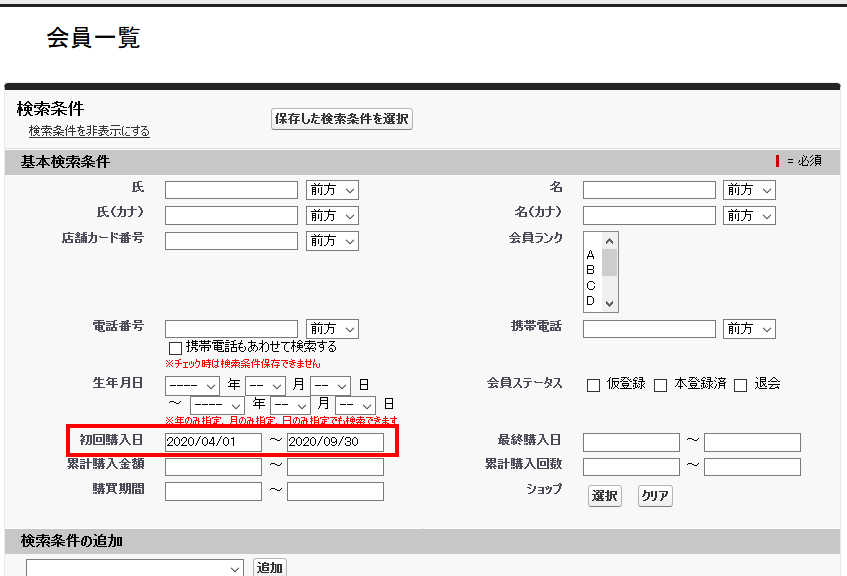
1-2.初回購入日で「2020/04/01」~「2020/09/30」で絞り込みを行います。こちらの条件で検索を行っていただくと、「2020/04/01」~「2020/09/30」に1回目の購買がある方を絞り込むことができます。
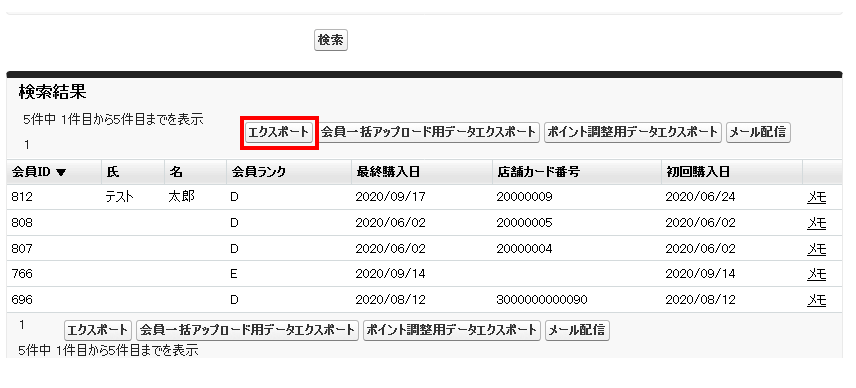
1-3.検索後は「エクスポート」ボタンをクリックしていただき、お使いいただいているPC上にそのファイルを保存していただきます。今回のFAQではこちらのデータを「会員データ」と定義します。
なおエクスポート時はExcelで開いた際に列ずれが起きないように「区切り文字:カンマ」「囲い文字:ダブルクォーテーション」でのエクスポートを推奨いたします。
2.購買履歴の抽出
東京店の期間内の購買履歴を抽出する方法をご案内いたします。
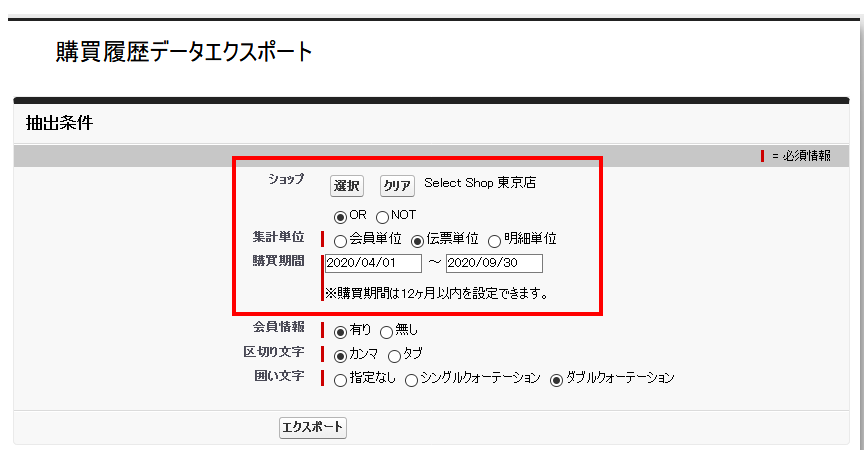
2-1.「購買履歴データエクスポート」を開きます。
2-2.「ショップ」で東京店を選択いたします。東京店での購買履歴のみをこれで抽出いたします。
2-3.購買期間を「2020/04/01」~「2020/09/30」といたします。また集計期間は「伝票単位」を選択していただくとデータがよりスムーズに確認できるものになります。
2-4.上記条件に合わせていただきましたら「エクスポート」ボタンをクリックし、データを抽出いたします。
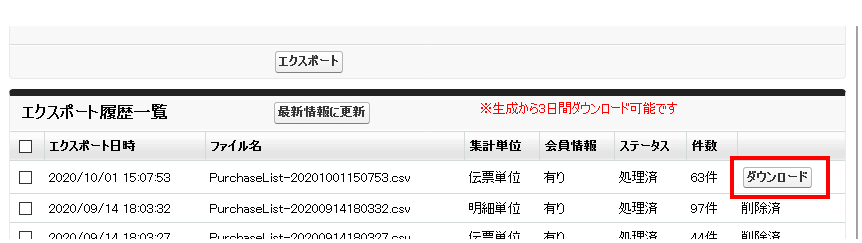
※最新情報に更新を押していただき、抽出が完了すると画面右側に「ダウンロード」ボタンが表示されますので、クリックしていただきPC上への保存をお願いいたします。今回のFAQではこちらのデータを「購買データ」と定義します。
3.抽出したデータを照らし合わせる
「会員データ」と「購買データ」の二つのデータを確認し、条件に当てはまる会員様がどのくらいいるのかを確認する作業になります。
※操作内容はExcelのバージョンによっても異なりますのであらかじめご認識ください。
3-1.この2つのデータをExcelで開きます。
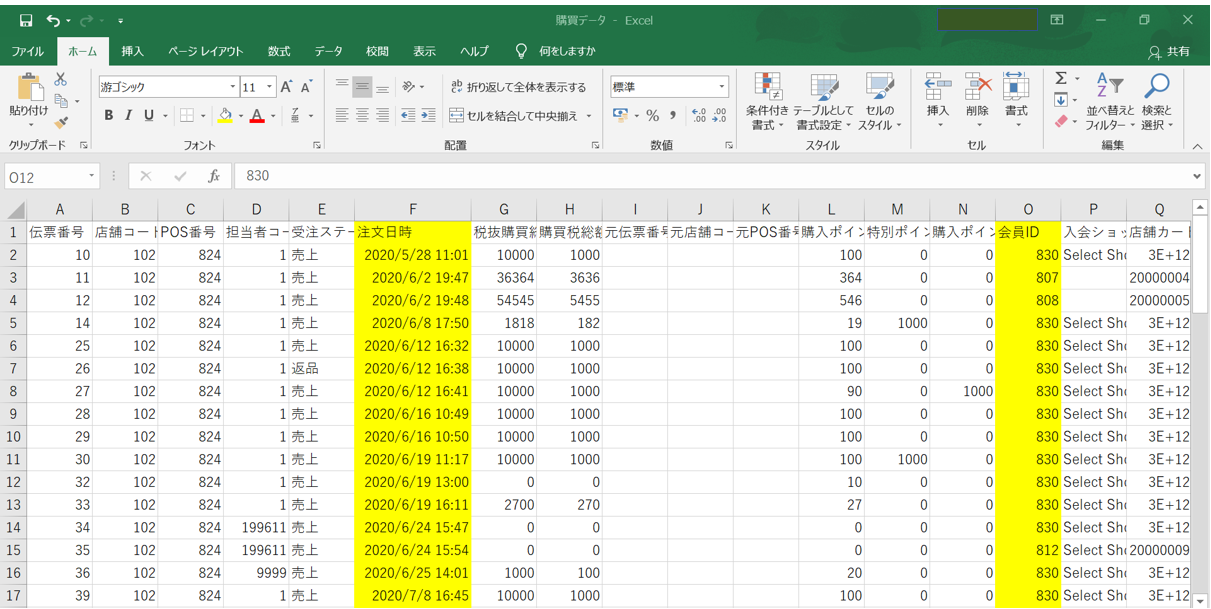
■購買データ(黄色は今回の重要項目です。)
※会員IDの列に値のない購買はレジでバーコードを通していない購買となりますので、今回の確認の場合には不要となります。以下の画面イメージは会員IDに値のある方のみ残した状態になります。
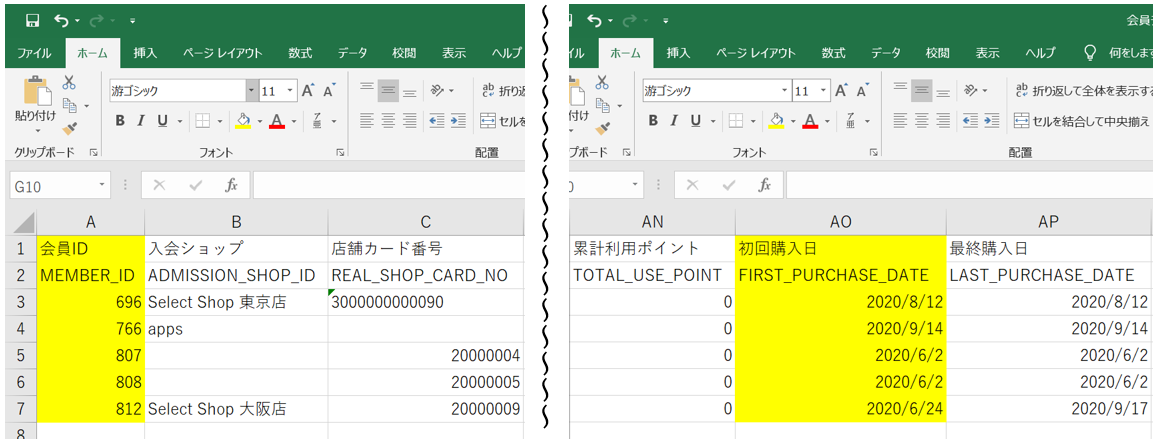
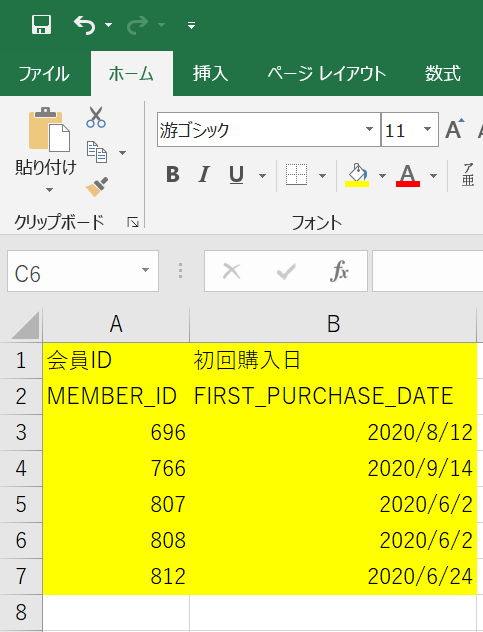
3-2.会員データ内で「会員ID」と「初回購入日」以外の列は今回使用いたしませんので削除していただいても問題ございません。
■会員データ(黄色は重要項目)

■会員データ(重要項目のみ残したデータ)
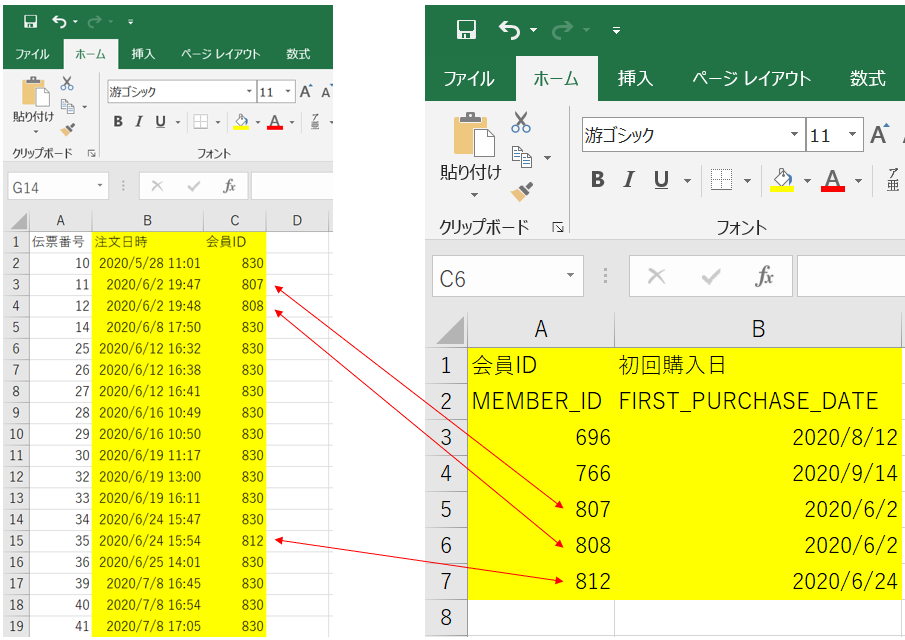
3-3.「購買データ」内の「注文日時」と「会員データ」内の「初回購入日」、「購買データ」と「会員データ」の「会員ID」それぞれを照らし合わせて、両方の確認が一致している会員様は「東京店」が初回購入店舗であり、なおかつ「2020/04/01」~「2020/09/30」に初めてお買物された会員様であることが確認できます。
今回は下記図の会員様が確認できたため3名の方が期間内に東京店で初回の購入をされておりました。
■左図:購買データ(必要項目のみ) 右図:会員データ
※件数が多い場合は関数などを使用していただきご確認いただくとよいかと思います。