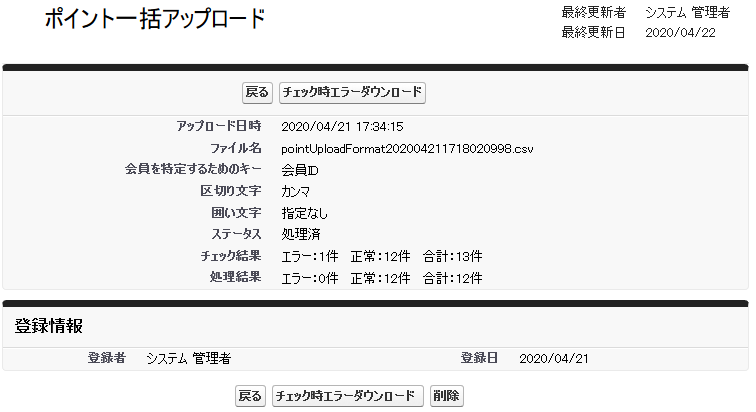
1.ポイント一括アップロード用のCSV作成方法
(1)管理画面の「ポイント管理 > ポイント一括アップロード」を開きます
(2)下記の各項目を選択してから「フォーマットダウンロード」ボタンをクリックします
| 項目 | 選択するもの |
| 会員を特定するためのキー | 会員ID |
| 区切り文字 | カンマ |
| 囲い文字 | 指定なし |
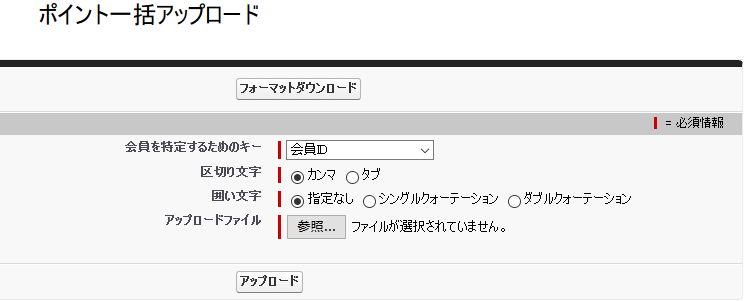
※会員を特定するためのキーは、カード番号を指定してアップロードする場合は「店舗カード番号」を、オンラインショップ会員IDを指定してアップロードする場合は「オンラインショップ会員ID」を選択します。
(3)ダウンロードしたフォーマットCSVファイルをExcelなどの編集できるソフトで開きます。
(4)各列に以下の通りで情報を入力します。
| 列名 | 入力する内容 |
| 会員ID | ポイント調整した会員の会員IDを入力します。 |
| ショップ |
ポイント調整を実施する店舗の店舗コードを入力します ※任意項目のため、空欄でも可。 |
| ポイント |
加算するポイントを半角数字で入力します。 ※減算したい場合は、半角数字の前に半角のハイフン(-)を付けます。 例)-100 |
| 調整理由 |
調整理由を入力します。 ※ポイント一括アップロードで使用できる調整理由の確認方法はこちらを参照。 |
| 調整区分 |
最新のポイントに対して加減算 と入力します。 |
| 備考 |
管理画面でのみ確認できるメモを残したい場合は、こちらに入力します。 ※任意項目のため、空欄でも可。 |
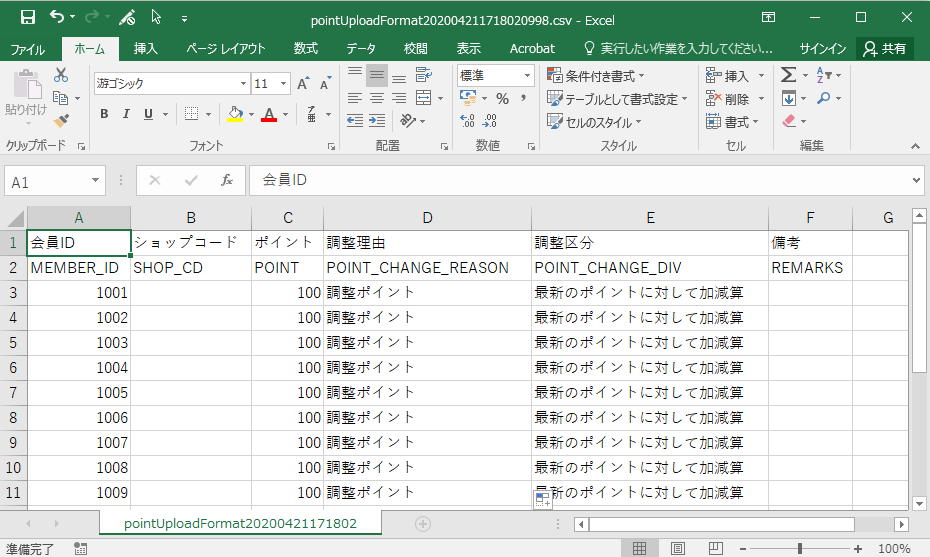
※会員を特定するためのキーを「店舗カード番号」としている場合は、会員IDの列は「店舗カード番号」となっています。(オンラインショップ会員IDの場合も同様。)
(5)CSVを保存します。ファイル名は半角英数字としてください。
2.ポイント一括アップロードCSVのアップロード方法
(1)管理画面の「ポイント管理 > ポイント一括アップロード」を開きます
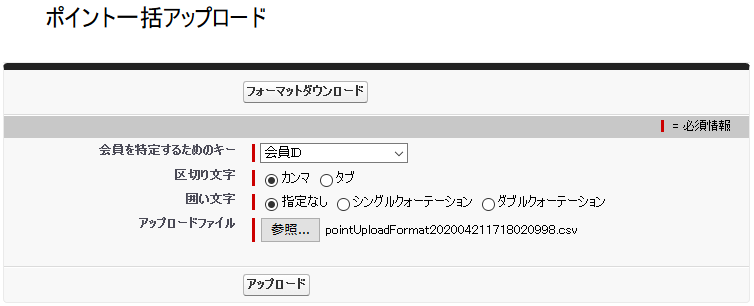
(2)下記の各項目を選択してから「アップロード」ボタンをクリックします
| 項目 | 選択するもの |
| 会員を特定するためのキー | 会員ID |
| 区切り文字 | カンマ |
| 囲い文字 | 指定なし |
| アップロードファイル | 先ほど保存したCSVを選択します |
(3)次の画面で「最新情報に更新」ボタンをクリックし、
処理件数が増えていくことを確認します。
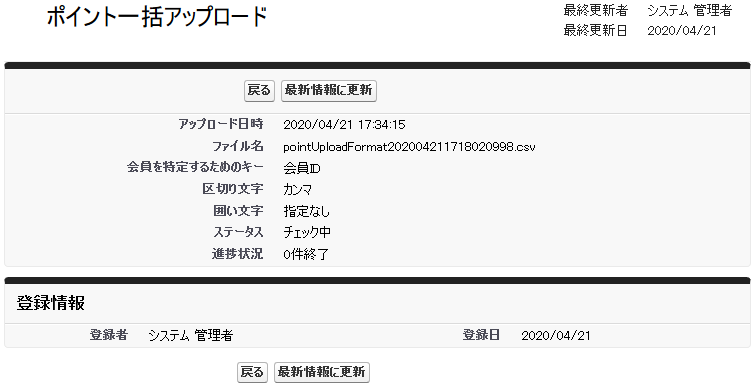
(4)「最新情報に更新」ボタンが「正常データを登録」ボタンに変化しましたら、
この「正常データを登録」ボタンをクリックします。
※正常データ登録開始後から実際にポイント付与がスタートします
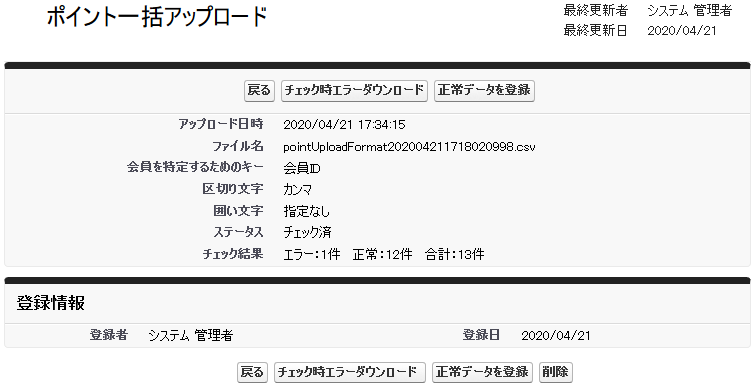
(5)再度「最新情報に更新」ボタンが出てきますので、
こちらをクリックし処理件数が増えていくことを確認します。
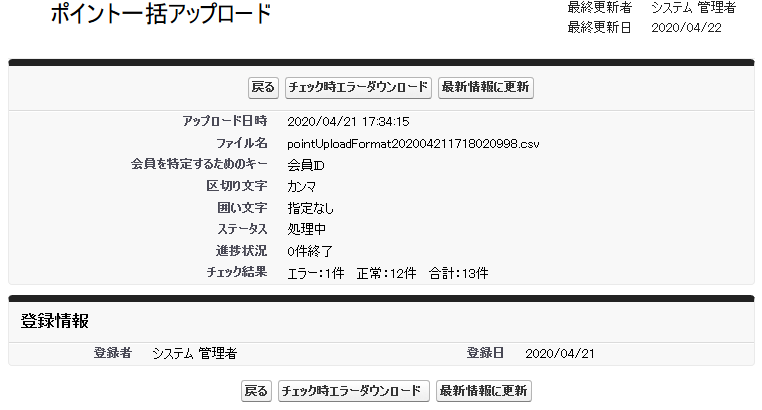
(6)「最新情報に更新」ボタンが消えて、ステータスが「処理済」となればポイントの再付与が完了となります。