
※CuenoteFCはオプション機能となりますので、ご利用にはメール配信オプションのご契約が必要となります。
Cuenote FCへログインしようとして失敗した場合の対処方法をご紹介します。
【ログイン失敗事例】
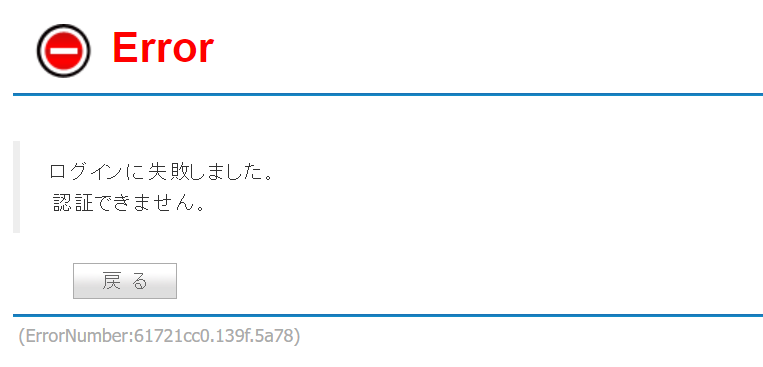
(事例1)ログインボタンをクリックしたら、「ログインに失敗しました。認証できません。」という表示が出てしまう場合 → 対処1をご確認ください
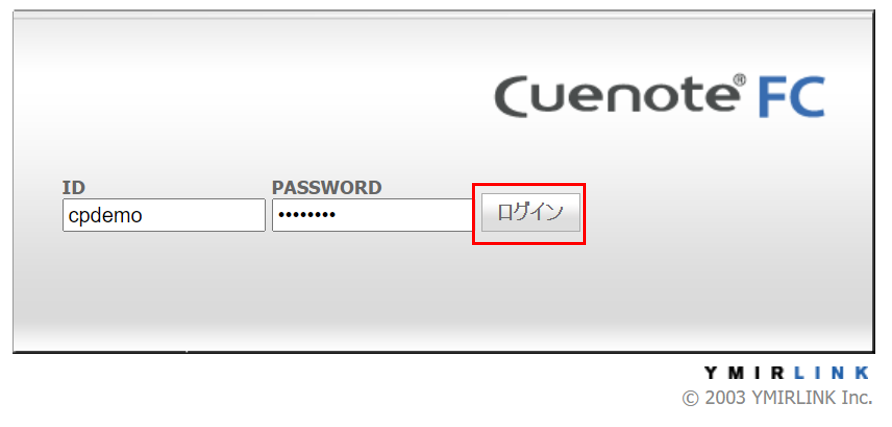
(事例2)ログインボタンをクリックしても、何も反応がない場合 → 対処2をご確認ください
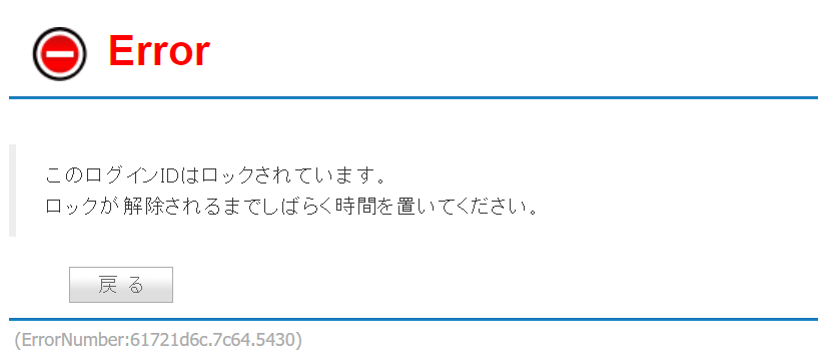
(事例3)ログインボタンをクリックしたら、「このログインIDはロックされています。ロックが解除されるまでしばらく時間を置いてください。」という表示が出てしまう場合 → 対処3をご確認ください
【対処方法】
(対処1:事例1への対応方法)
「ログインID」または「パスワード」のいずれかの入力間違いが原因と考えられます。
主な要因として、
・アルファベットの大文字小文字に間違いがないか
・入力時に空白スペースが入っていないか
・CROSS POINTの管理画面のログイン情報を入力していないか
などをご確認ください。
※CROSS POINT管理画面とCuenote FCのログイン情報は異なりますのでご注意ください。
※ログイン情報(ID、パスワード)が分からない場合は、本部のご担当者様よりサポートセンターへご相談ください。
→ご連絡いただく際には、ログインがうまくいかない「ID」をサポートセンターへお知らせください。
(対処2:事例2への対処方法)
CuenoteFCを「Google Chrome」で開いて操作している場合、Chromeの日本語翻訳機能の影響でログインボタンが反応しない可能性がございます。
下記の方法で解消する可能性がございますのでご確認ください。
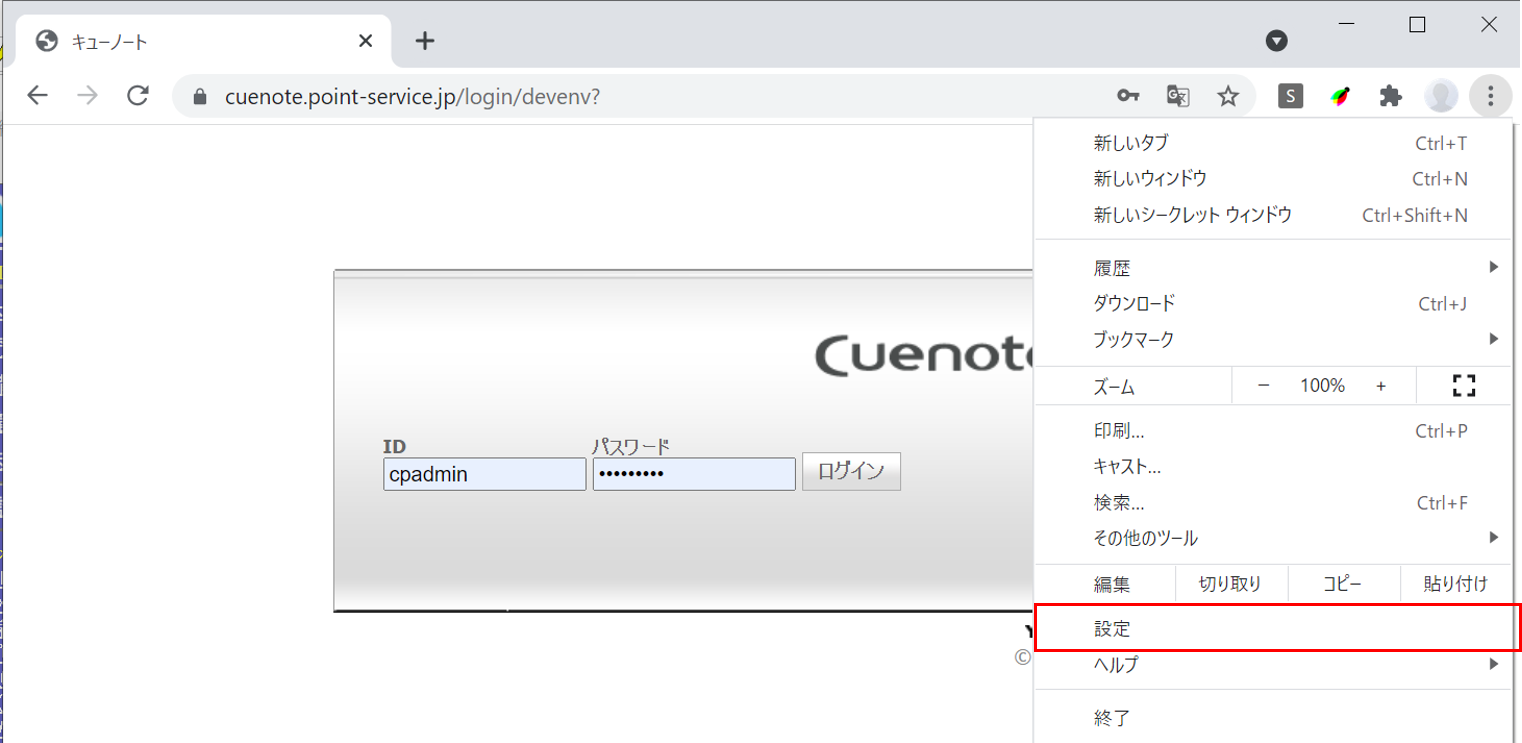
1.Google Chromeの右上のその他アイコン [設定] をクリックします。
(丸い点が3つのマークをクリックしますと[設定]というメニューがあります)
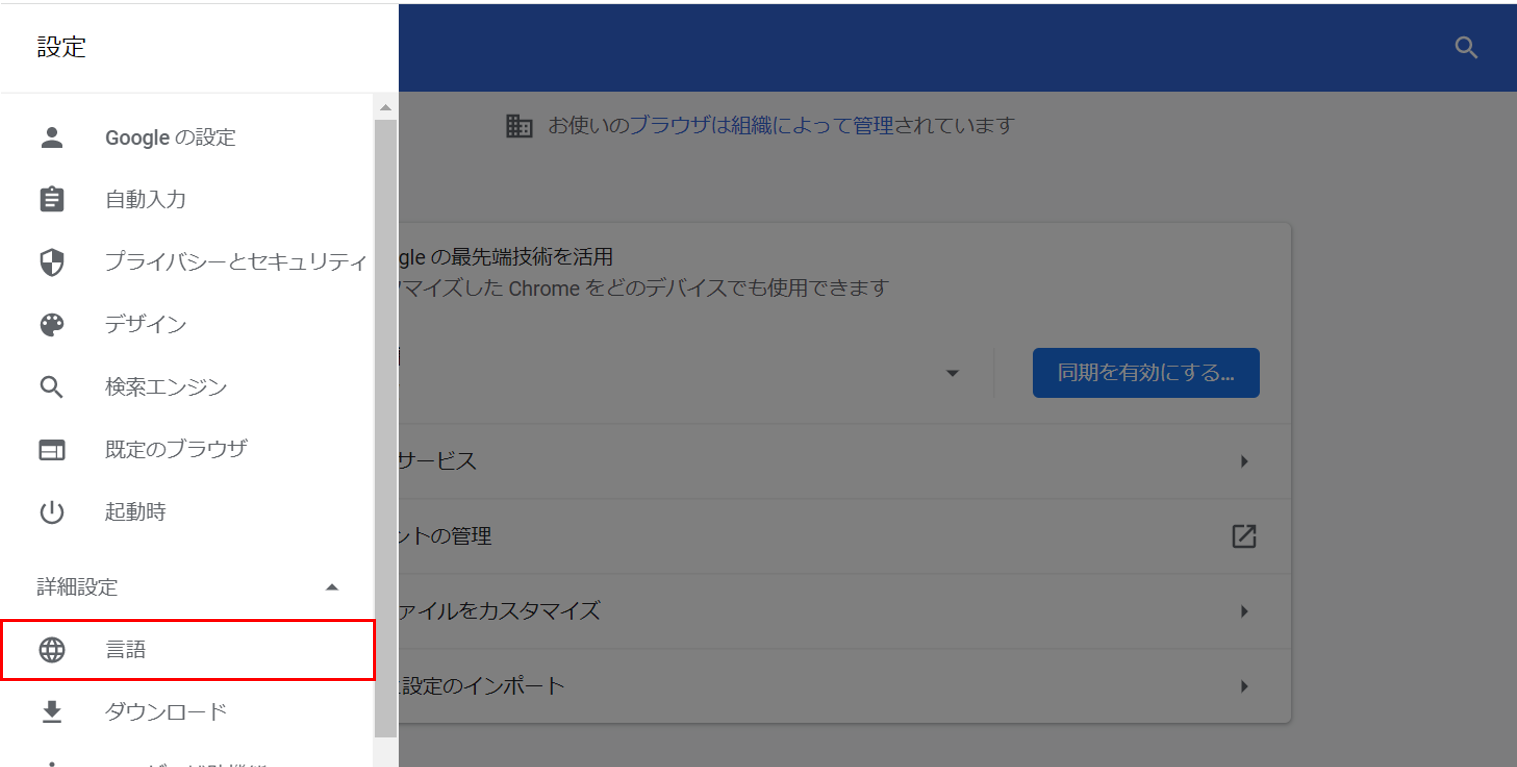
2.左メニュー内にある [詳細設定] をクリックし[言語]をクリックします。
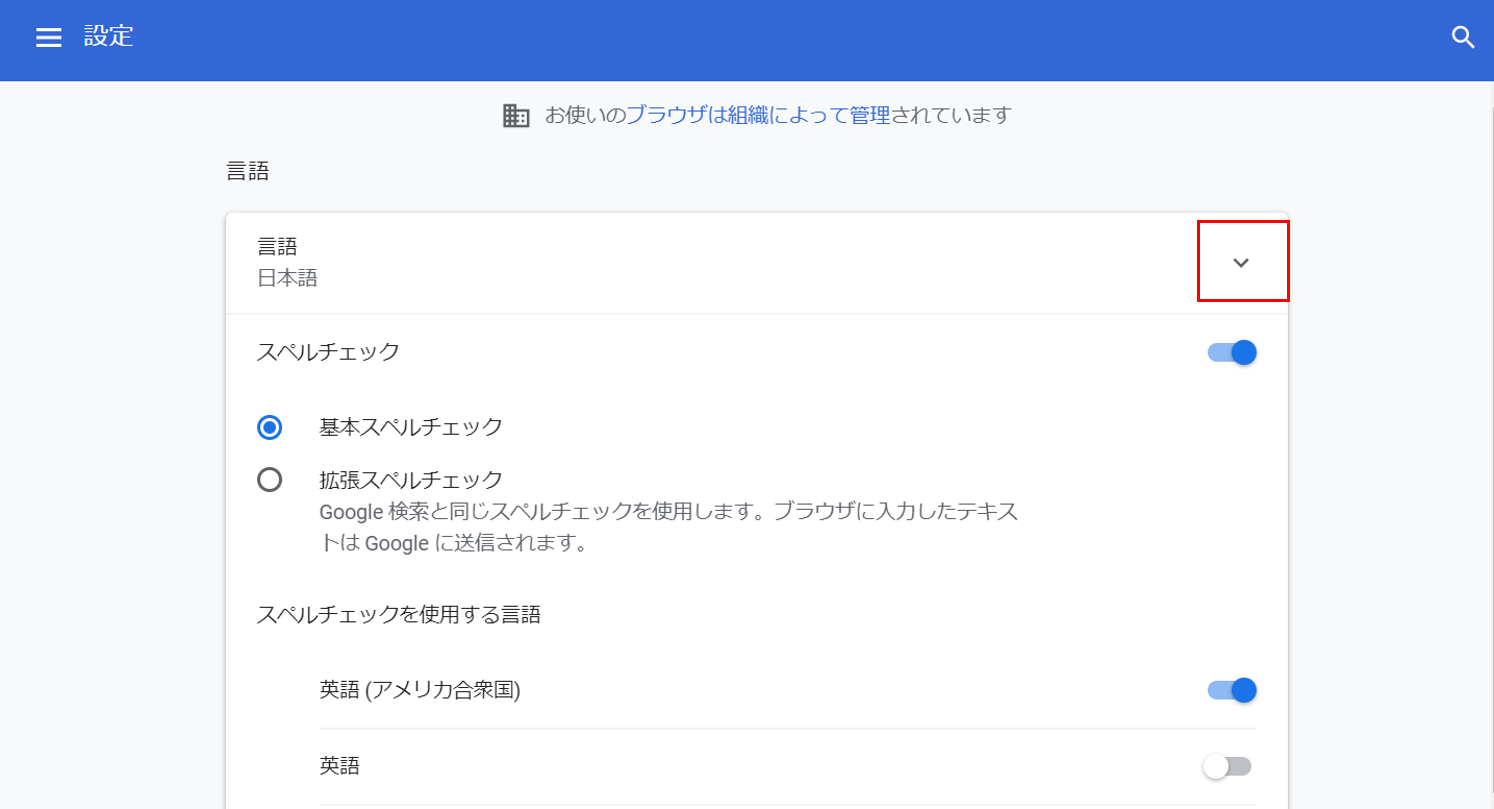
3.[言語] の右横の下向き矢印のマーク をクリックします。
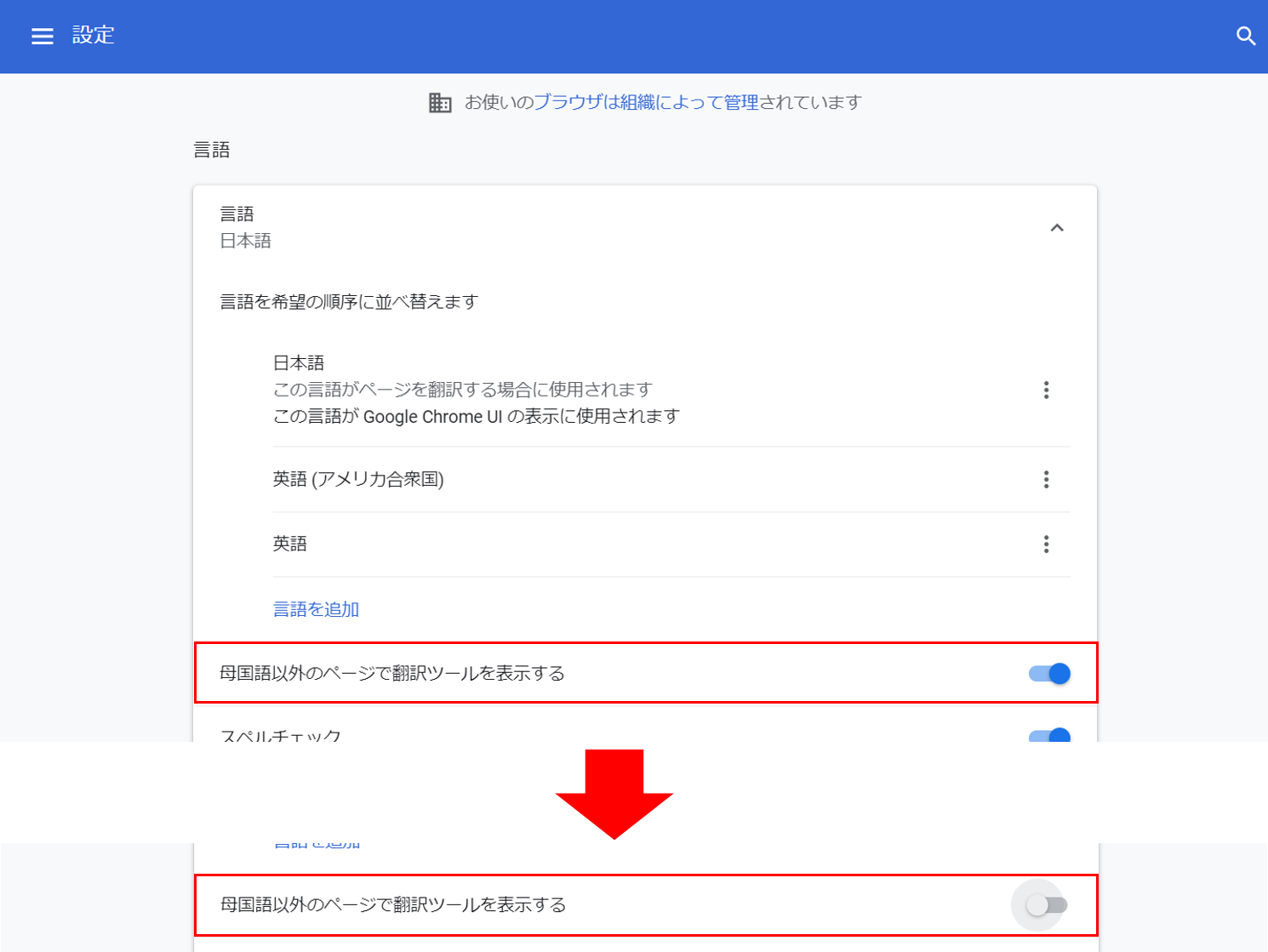
4.[母国語以外のページで翻訳ツールを表示する] をオフにします。
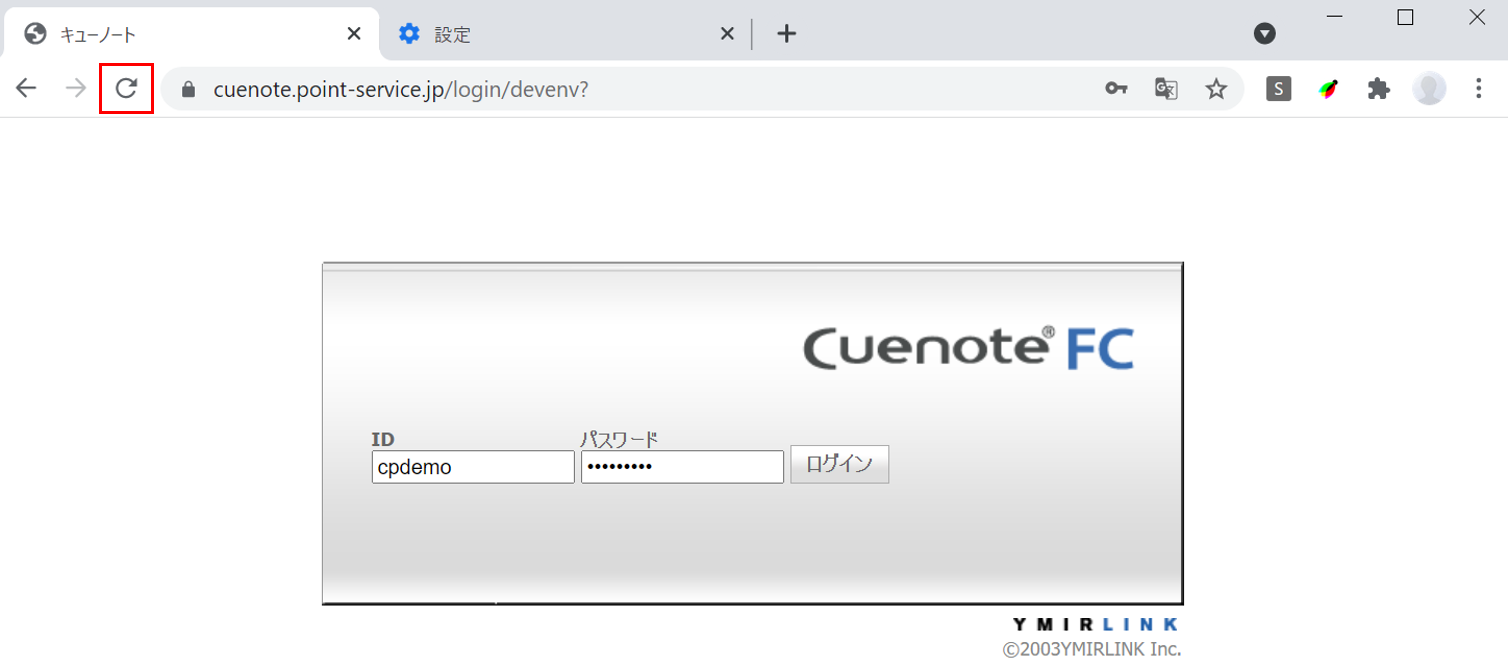
5.Cuenote FCのログイン画面を開き、ブラウザの左上の再読み込みボタンをクリックし、ログイン画面を一度更新します。
※ページ更新後にCuenote FCにログインできるかご確認をお願いします。
→ログインボタンが反応して、ログイン情報誤りがある場合は事例1のエラーとなる可能性があります。
(対処3:事例3への対処方法)
一定回数ログインに失敗したことでロックがかかっております。
10分間待っていただくことで自動でロックが解除されますので、10分後に再度ログインをお試しください。
※ログイン情報(ID、パスワード)が分からない場合は、本部のご担当者様よりサポートセンターへご相談ください。
→ご連絡いただく際には、ログインがうまくいかない「ID」をサポートセンターへお知らせください。