
※こちらの記事はシステム管理者様向けの内容となります。
CROSS POINTをご利用いただく担当者情報につきまして、以下のように権限を分ける設定が可能となります。
| ①システム管理者アカウント | 全ての担当者情報のパスワードや権限を編集可能とする |
| ②管理者以外のアカウント |
自身の担当者情報のパスワードのみ変更可能とする ※自身の権限の変更は不可。他の担当者のパスワードと権限も変更は不可。 |
→こちらの記事では、②の権限設定方法についてご紹介いたします。
【権限設定方法】
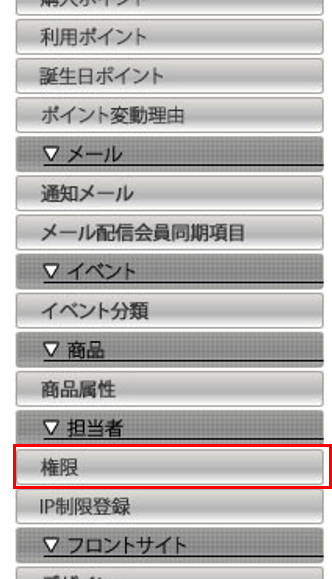
(1)「設定 > 担当者 > 権限」へアクセスします
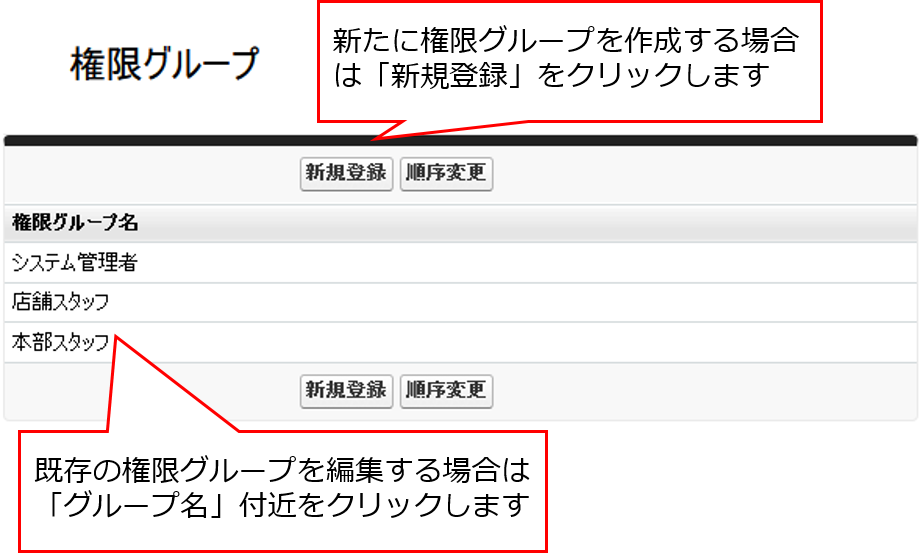
(2)「新規登録」をクリックします
※既存で存在するグループを編集する形でも結構です
(3)担当者管理の権限について以下にチェックを入れます。
・担当者一覧
・担当者詳細
・担当者編集
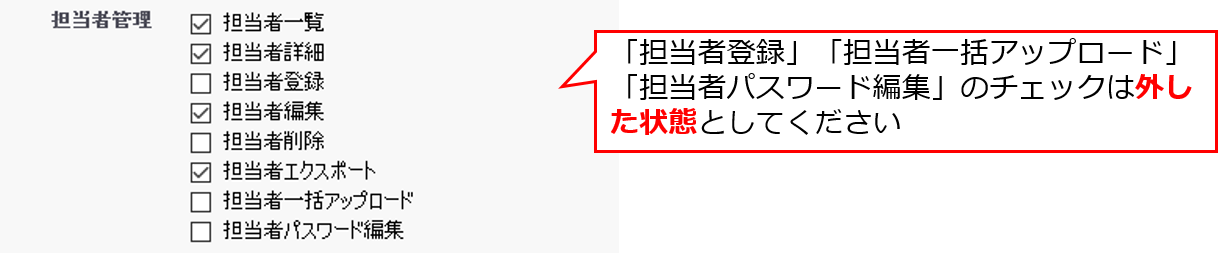
※担当者エクスポートはチェックの有無は自由となります。
※上記以外の機能につきましては、システムをご利用いただく方の権限にあわせて、必要な機能にチェックを入れてください。
(注意)
下記4つの権限にはチェックを入れないようにお願いします。
※いずれか1つにでもチェックが入っていますと、権限制御が機能しない部分が出てきます。
◇担当者管理
・担当者登録
・担当者一括アップロード
・担当者パスワード編集
◇設定_担当者
・権限グループ編集
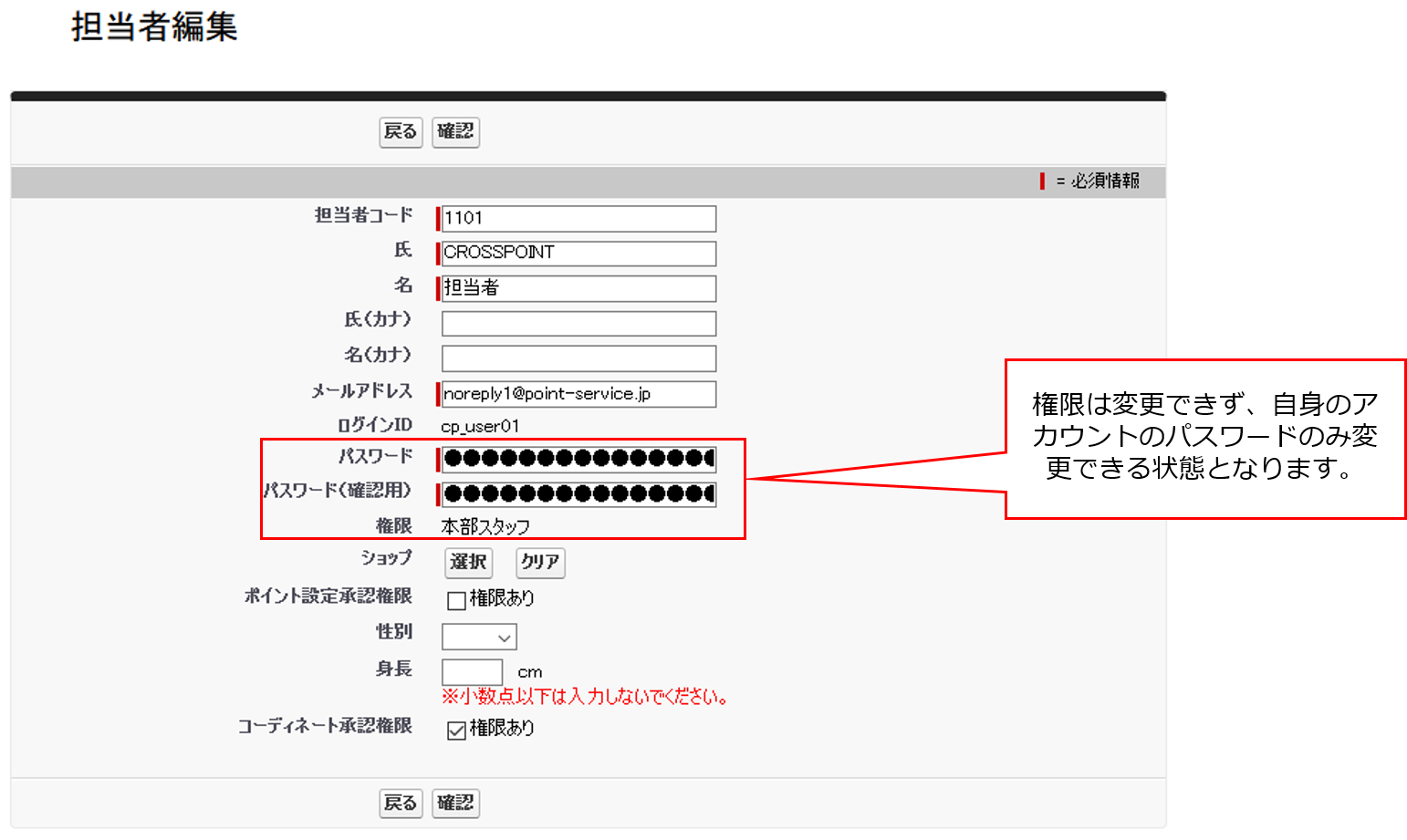
※「権限グループ編集」のチェックが外れていることで、担当者編集画面で権限変更が不可となります。
(4)「確認」→「登録」をクリックして、権限設定完了となります。
※上記設定した権限を担当者情報へ反映しますと、「自身の担当者情報のパスワードのみ変更可能とする」アカウントとして設定ができます。
【補足】
・今回の権限設定により他の担当者のパスワードや権限も変更できなくなりますが、氏名などは変更できるので、こちらは変更しないように運用時に周知いただく必要がございます。
・今回の権限設定を管理者アカウントへ設定してしまいますと、管理者カウントにて権限編集ができなくなるため、ご注意ください。(誤って管理者アカウントへ権限を設定してしまった場合は、他の管理者アカウントにて権限を元に戻してください。)