
今回はレジ袋配布の辞退者へ追加で1ポイントを付与する方法をご紹介いたします。
1.店頭での操作について
ご登録いただいた商品の商品コードと同じ値の商品をPOSで0円で登録していただき、通常の商品と一緒にお会計時に登録していただく操作になります。
こちらで「レジ袋の辞退者」用の商品で1pt+そのほかのお買い上げいただいた商品の合計ポイントをお客様に付与することができます。こちらを店舗のオペレーションに組み込んでいただきます。
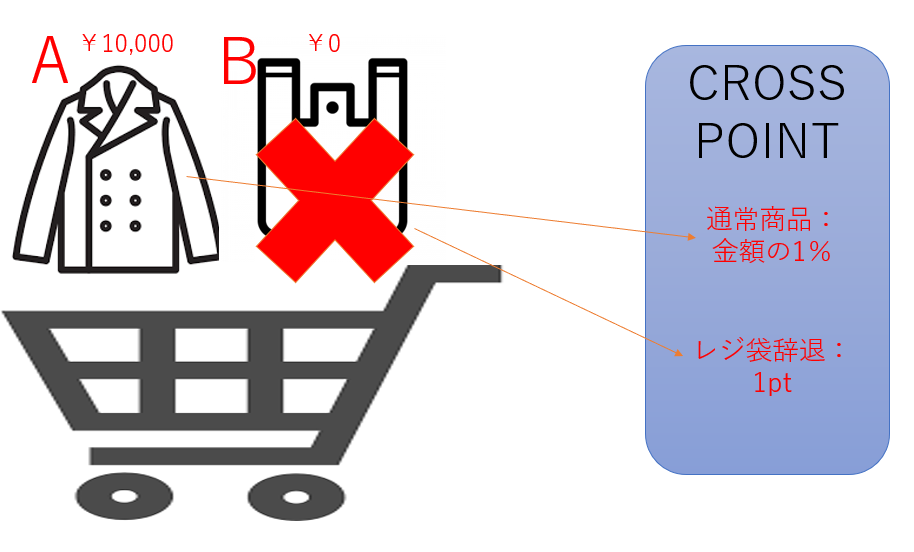
上記の例で説明させていただきます。
A:¥10,000×1%=100pt B:1ptとCROSSPOINTに登録があるため金額問わず1つ購入で1pt
100pt+1ptで101ptをお客様に付与することができるという仕組みになります。
2.購入ポイントの設定について
こちらの運用を実施していただくためには、CROSSPOINT管理画面内「設定」>「購入ポイント」の設定で、付与ポイント設定を「商品毎の付与ポイントを合算する」という設定に変更を行っていただく必要がございます。
こちらでCROSSPOINT内に登録されている商品情報のポイント設定で計算を行うことができるようになりますので大元の購入ポイントをこちらに設定していただく必要がございます。
こちらの設定のご説明は下部にございます4.設定に関するご質問をご確認ください。
3.商品情報の登録について
商品マスタの登録方法をご説明いたします。
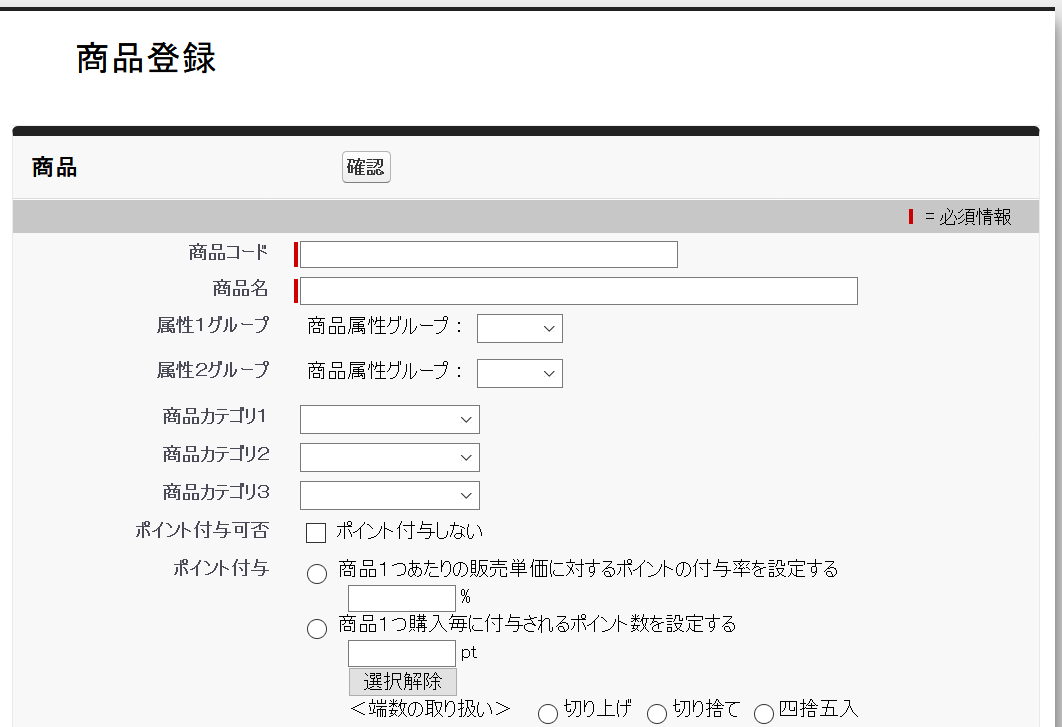
2-1.CROSSPOINT管理画面内の「商品管理」>「商品登録」を開きます。
2-2.POSから通信を行った場合の商品コードで、どの商品にどのようなポイント付与の設定がされているのかを照合しています。あらかじめPOSで登録されている商品のコードをご確認いただき入力をお願いいたします。
2-3.商品名を入力いたします。
2-4.ポイント付与の項目で「商品1つ購入毎に付与されるポイント数を設定する」を選択し、「1」ptと入力いたします。
2-5.必須の項目は以下のように入力をお願いいたします。
| 商品外売上区分 |
商品外売上でない
|
| PB区分 |
プロパー品
|
| 税区分 |
外税
|
※アプリオプションをご契約されている場合には、非表示の設定で「表示しない」にチェックをお願いいたします。
2-6.「確認」をクリックしていただき、「登録」を行うことで商品の登録ができます。
4.設定に関するご質問
購入ポイント設定の詳細は下記のFAQをご覧ください。