
※一部のPOSレジ及びオンラインショップにつきましては、ポイント計算をCROSS POINTでは実施していないケースがございます。その場合、イベント機能でのポイントアップ設定は機能いたしませんのでご注意ください。
1.ポイント2倍イベントの設定方法
※動画マニュアルもございます。下記リンクよりアクセスください。
1-1.「イベント管理 > イベント登録」を開きます。
1-2.付与ポイントで「購入時にポイントを付与する」のラジオボタンにチェックを入れます。
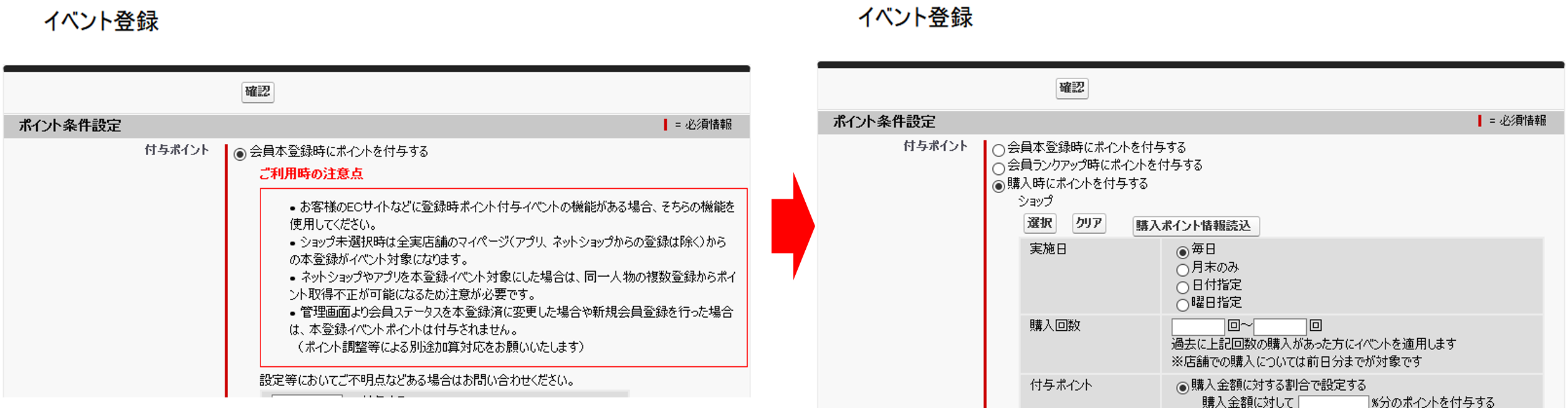
1-3.ショップの「選択」ボタンをクリックして、ショップを選択します。
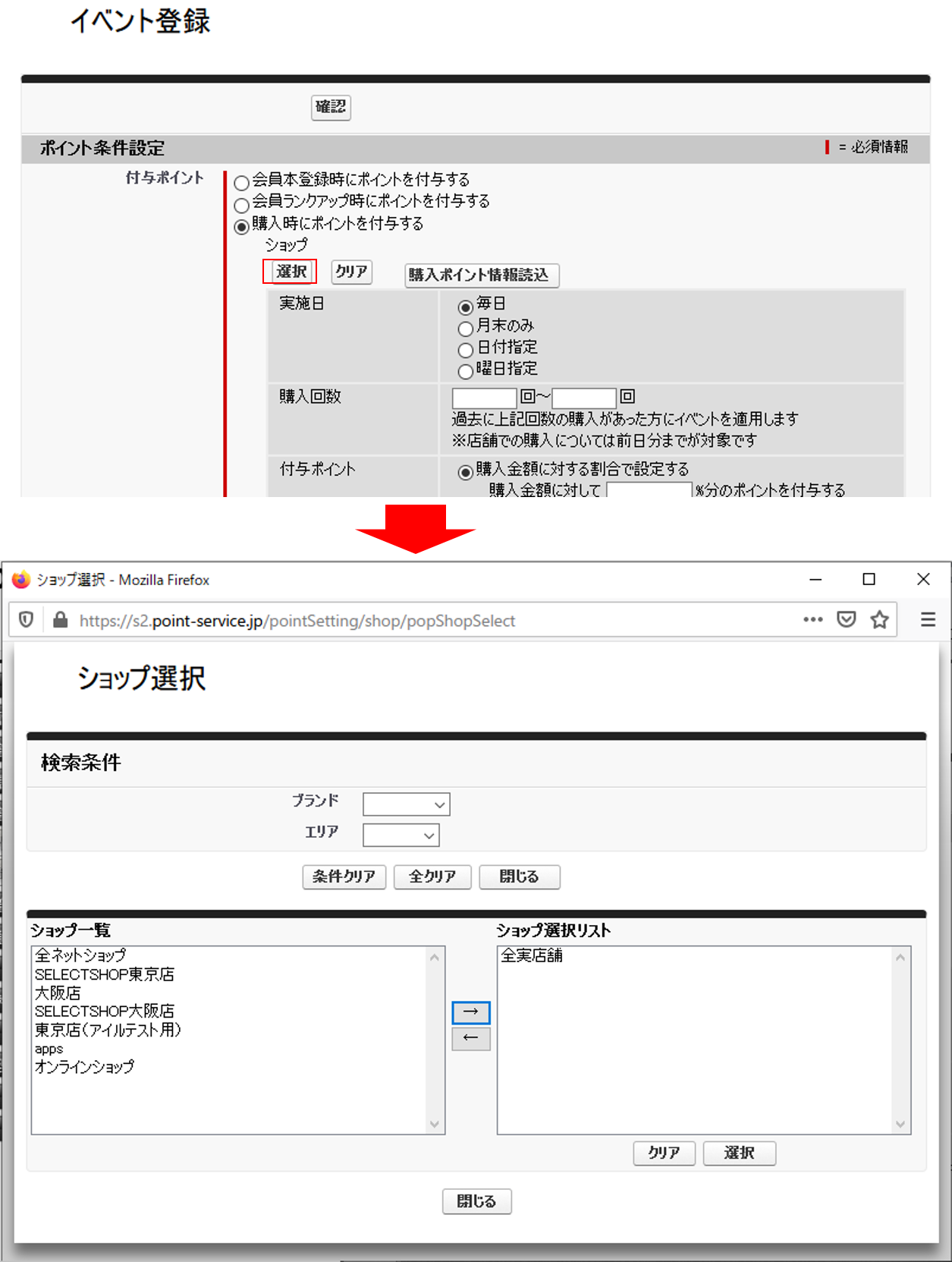
※上図ではショップ一覧にあった「全実店舗」を「→」でショップ選択リストに移して選択している例となります。
任意のショップをショップ選択リストに移すことで、そのショップのみを対象としてポイント2倍にすることも可能です。
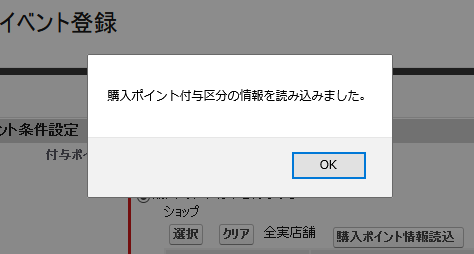
1-4.「購入ポイント付与区分の情報を読み込みました。」と出たら「OK」をクリックします。
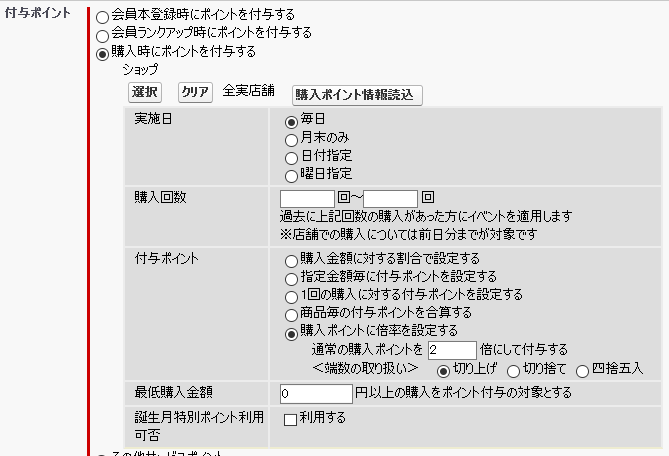
1-5.表の付与ポイントで「購入ポイントに倍率を設定する」にチェックを入れ、「2」倍と入力します。
※ここで任意の数字を入力することで、「2倍」以外の設定も可能となります。数字は小数点第1位(例:1.5倍)も入力可能です。
1-6.必須項目(有効日、有効期限区分)を入力します。

| 有効日 |
「0」日後と入力した場合、イベントで付与されるポイントは付与されたらすぐに利用できるポイントとなります。「1」日後とした場合は翌日から利用できるポイントとなります。 ※「設定 > ポイント > 購入ポイント」で設定されているポイント設定の有効日と揃える方がお客様にはわかりやすいので推奨です。 |
| 有効期限区分 |
「変動」とした場合は、有効期限は通常付与されている購買ポイントの有効期限と共通のものとなります。 ※こちらの設定を「固定、ポイント有効日から12ヶ月後まで有効とする」と設定した場合は、ポイントが有効になってから12か月後に必ず有効期限が切れるポイントとして付与されます。(今後購買があった場合でも有効期限は延長されません。) |
1-7.任意項目(会員抽出条件、付与回数制限、末日設定)を入力します。
※任意項目となりますので未設定でも結構です。必要に応じて入力ください。

| 会員抽出条件 | あらかじめ会員一覧にて保存した検索条件を指定することにより、イベントの対象会員を絞り込むことができます。 |
| 付与回数制限 |
ポイント2倍イベントが適用される回数を制限することができます。 制限がない場合は、空欄のままで結構です。 |
| 末日設定 | 付与したポイントを付与した日から○ヶ月後の月末の有効期限とする場合にはこちらにチェックを入れます。 |
1-8.イベント基本設定(イベント名、イベント分類、期間)を入力します。
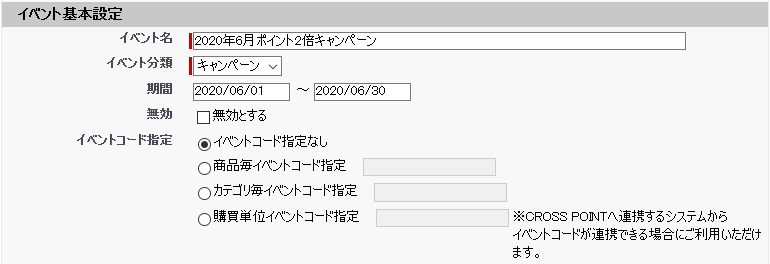
| イベント名 |
任意の名称を入力ください。 ※エンドユーザー様には見えない名称となります。 |
| イベント分類 |
任意の分類を選択ください。分類は管理画面でイベントを検索する際に利用します。 ※「設定 > イベント > イベント分類」にて任意の分類を追加することもできます。 |
| 期間 |
イベントの開始日と終了日を入力します。 ※開始日の午前0時00分から終了日の23時59分までイベントは実施されます。 |
※イベントコードは利用しませんので、「イベントコード指定なし」にチェックを入れたままとします。
1-9.イベント表示設定では、非表示項目の「表示しない」にチェックを入れます。
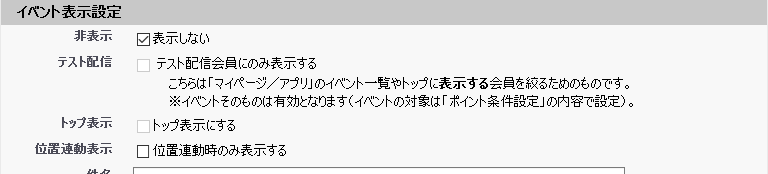
1-10.「確認」ボタンをクリックします。
1-11.「登録して承認依頼」をクリックします。
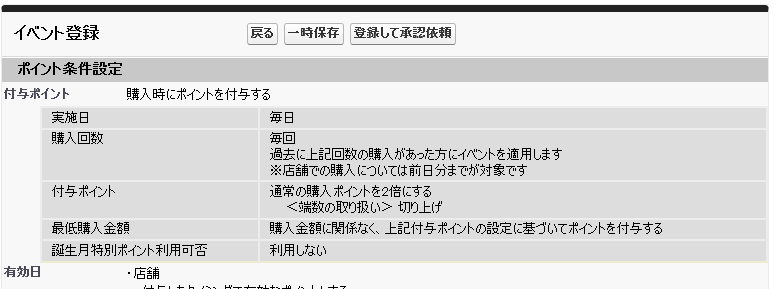
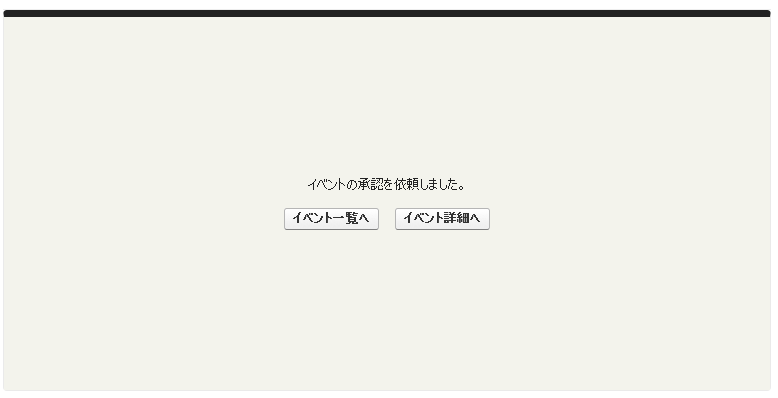
1-12.「イベント詳細へ」をクリックします。
1-13.「承認」をクリックします。
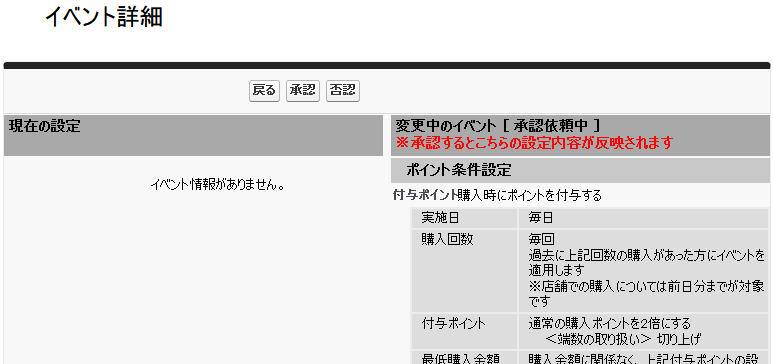
1-14.「承認確定」をクリックします。
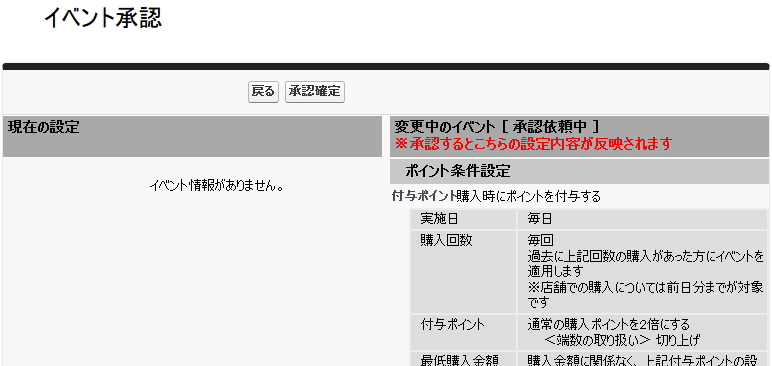
以上で設定完了となります。
期間を設定している場合は、該当期間を迎えましたら、自動でポイントが2倍付与されます。