
アプリでアイテム(商品)情報を表示する際には画像も掲載することができます。商品数が多い場合は、画像につきましても一括アップロードにて登録することができます。
【一括アップロード出来る画像】
商品情報のサムネイル画像、画像1~5、カラー別画像として「商品画像」を一括でアップロード出来ます。
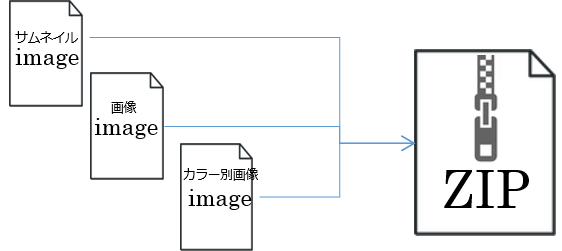
【アップロード注意点】
1つのZIPファイル全体で最大500MBを目安に画像をまとめてください。容量が大きいとアップロードに時間がかかり、タイムアウトエラーになることがあります。
例)画像容量1枚500KB×1000枚=500MB
上記を超える画像枚数の場合は複数回に分けてアップロードしてください。
アップロードできる画像形式は「gif」 「jpeg」「jpg]「png」のみとなります。
既に画像登録されている場合は画像は上書きされます。※エラーになりません。
画像のサイズは縦横比2:1や1:1のサイズが推奨です。
【商品画像ファイルの命名ルール】
商品画像ファイル名は以下のルールに則り作成してください。
※下記の例は商品コードが「12345」の商品のファイル名ルールとなります。
| 画像の種類 | ファイル名ルール |
| サムネイル画像 |
商品コード_t 例)12345_t. jpg |
| 画像1~5 |
商品コード_n 例)12345_1. jpg |
|
カラー別画像 ※カラー別画像を登録するには、SKU情報の登録も必要となります。 |
商品コード_属性コード 例)12345_BLK. jpg |
【画像のアップロード方法】
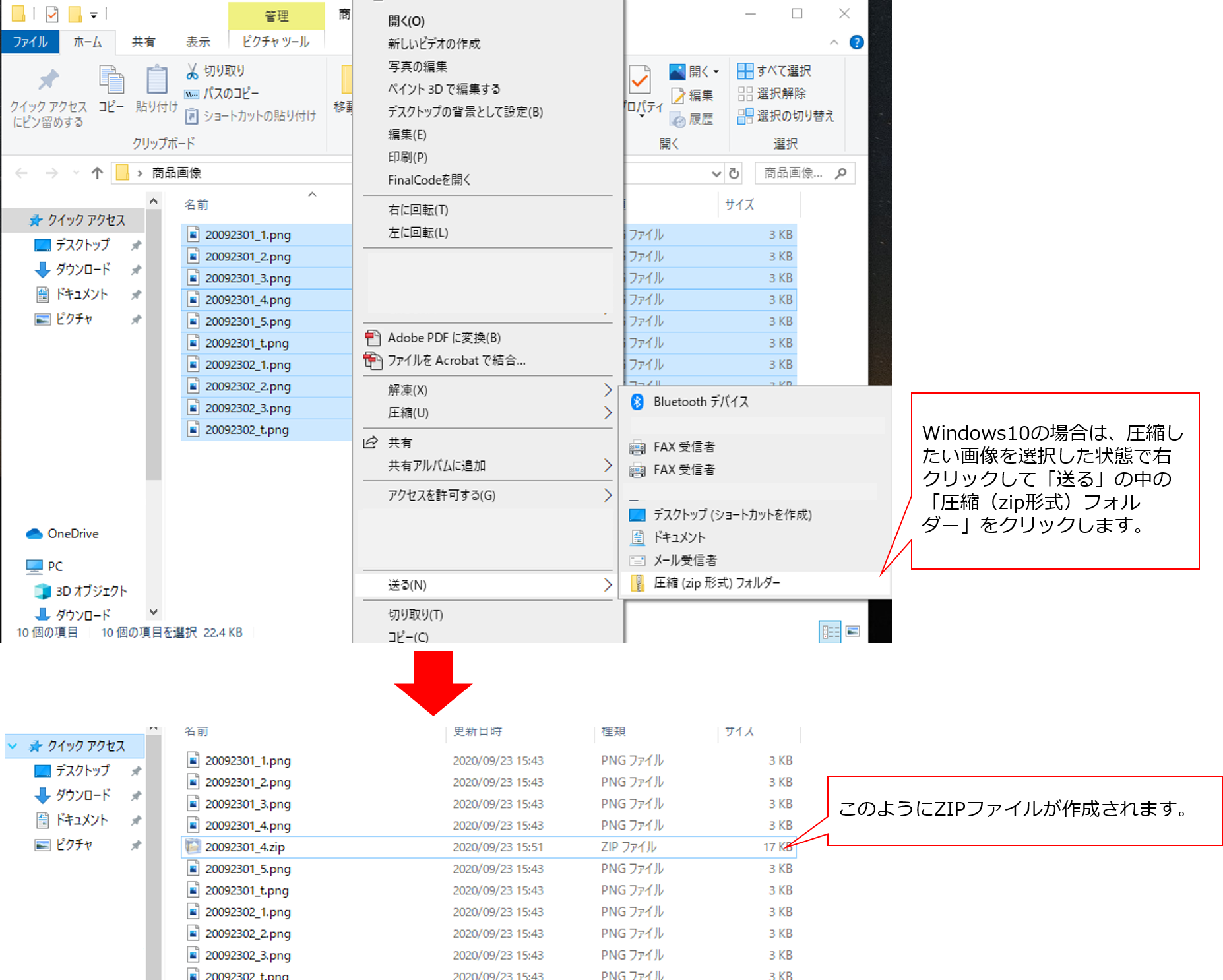
(1)ファイル名を修正した画像をZIP形式に圧縮します
※下図はWindows10で画像を圧縮する操作イメージです
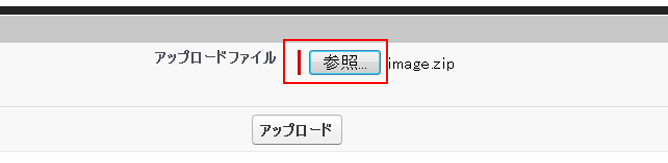
(2)「商品管理 > 商品画像一括アップロード」でアップロードするZIPファイルを選択します
(3)「最新情報に更新」をクリックして進捗状況を確認します

(4)ステータスがチェック済となり「正常データを登録」ボタンが出てきましたらクリックします

(5)「最新情報に更新」をクリックして進捗状況を確認し、ステータスが処理済となれば画像登録完了です