アプリにアイテム(商品)情報を表示するページがある場合で、商品掲載数が多く単一登録では時間がかかる場合は、商品一括アップロード機能での登録がおすすめです。
ここではアプリ用のアイテム情報に必要な項目に限定した一括アップロード方法をご紹介いたします。
【商品一括登録方法】
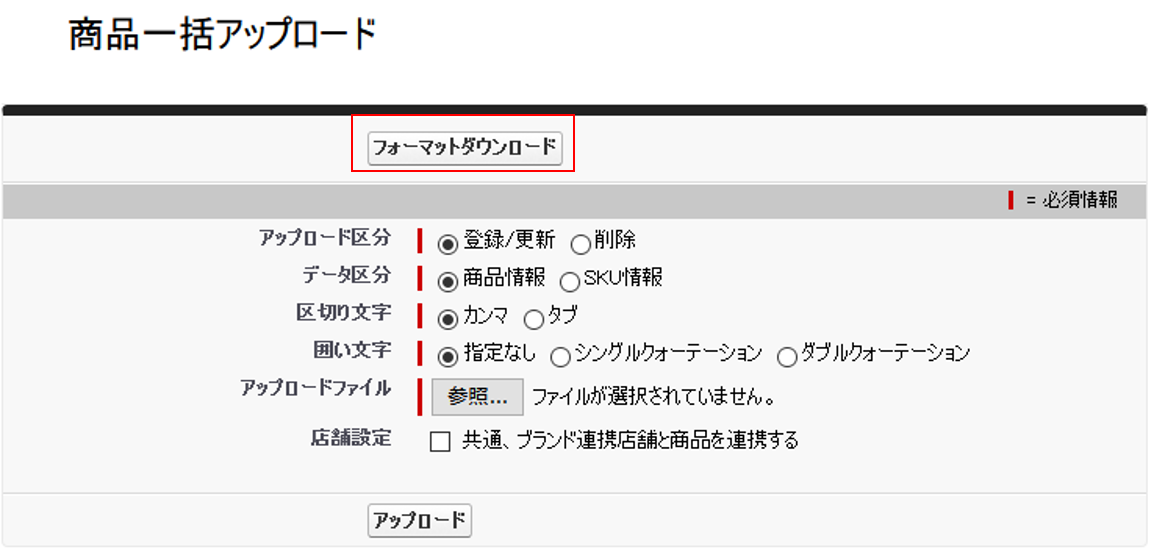
(1)「商品管理 > 商品一括アップロード」へアクセスし、「囲い文字」を「指定なし」として、「フォーマットダウンロード」ボタンをクリックします
(2)ダウンロードしたフォーマットをExcelなどのソフトで開きます
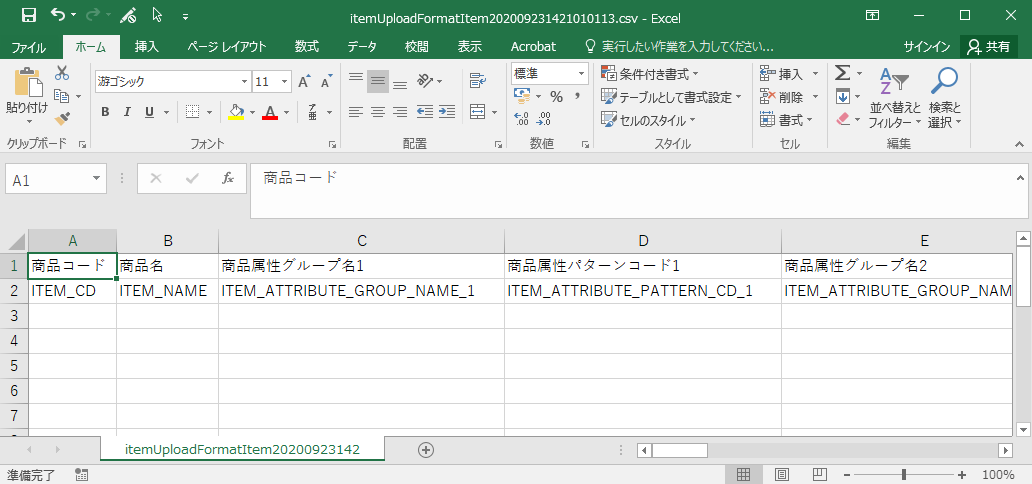
(3)下記の項目に情報を入力します ※下記にない項目は空欄のままで結構です
| 項目名 | 必須/任意 | 説明 |
| 商品コード | 必須 | 該当商品の実際の商品コード(品番)を入力します |
| 商品名 | 必須 | 該当商品の商品名を入力します |
| 商品カテゴリ1 | 任意 | カテゴリ一覧の「sex:性別」の下に紐づくカテゴリ名称を入力します |
| 商品カテゴリ2 | 必須 | カテゴリ一覧の「cate:カテゴリ」の下に紐づくカテゴリ名称を入力します |
|
ポイント付与可否 |
必須 |
一律「ポイント付与する」と入力します |
| 商品外売上区分 | 必須 | 一律「商品外売上でない」と入力します |
| PB区分 | 必須 | 一律「プロパー品」と入力します |
| 税区分 | 必須 | 「外税」「内税」「税非対象」のいずれかを入力します |
| 価格 | 必須 | 半角数字で価格を入力します ※税区分を「外税」としている場合は税抜価格を、「内税」としている場合は税込価格を入力します |
| EC用URL | 任意 |
該当商品のオンラインショップの商品詳細ページのURLを入力します ※登録しようとしている商品がECにある場合は、URLを入力することでアプリからECへ誘導することができますので、EC用URLを入力することをお勧めします。 |
| カタログ用説明1 | 必須 |
商品の説明を入力します。 \n と入力します。CSV上では改行させずに上記文字列を入力すれば、アプリ表示時には改行されます。 |
| 非表示 | 必須 | 一律「表示する」と入力します |
| 掲載期間(開始)/(終了) | 任意 |
掲載開始/終了日をそれぞれ「YYYY/MM/DD」形式で入力します ※空欄の場合は、無期限で掲載となります。 |
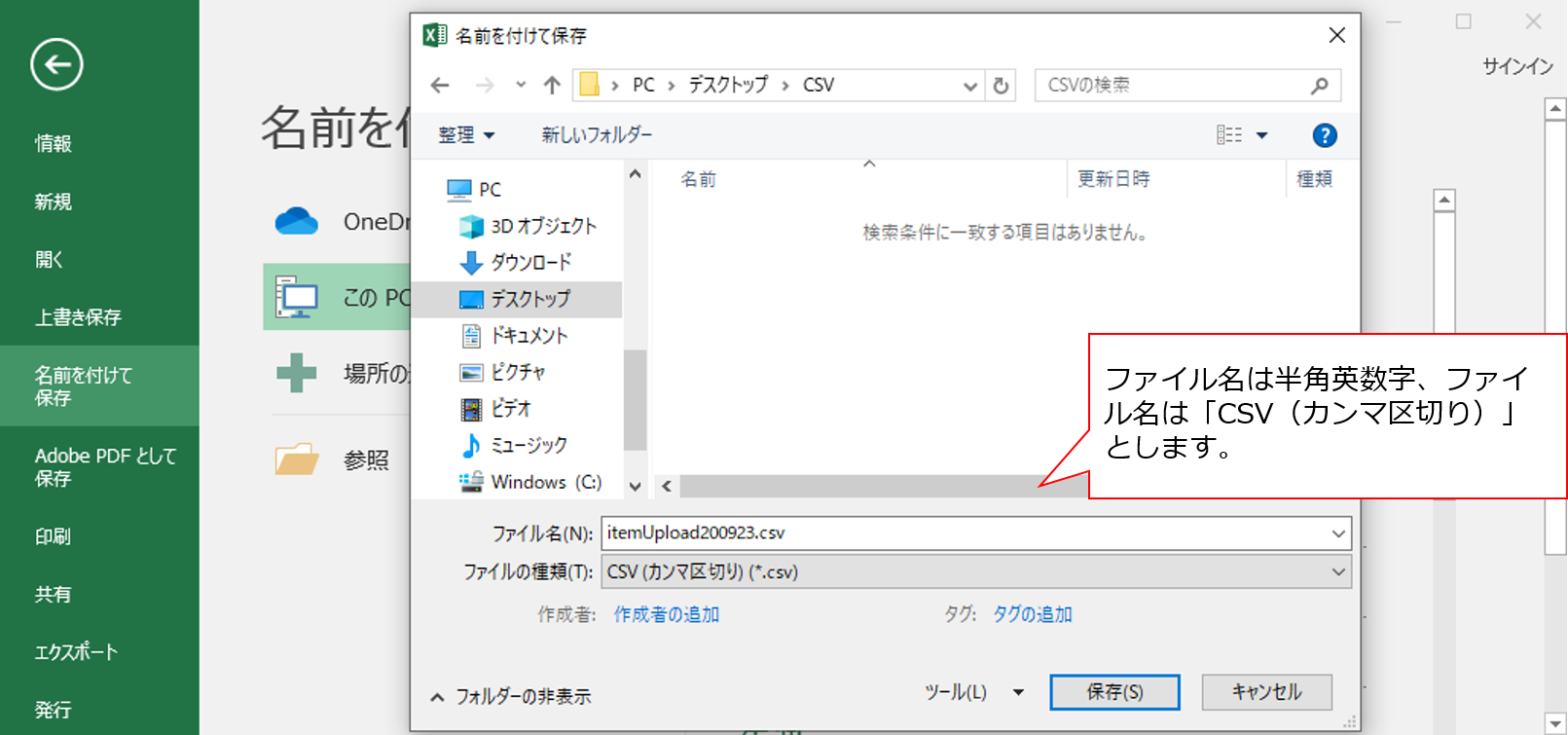
(4)CSVを保存します(ファイル名は英数字、ファイルの種類は「CSV(カンマ区切り)」で保存します)
(5)管理画面の「商品管理 > 商品一括アップロード」へアクセスします
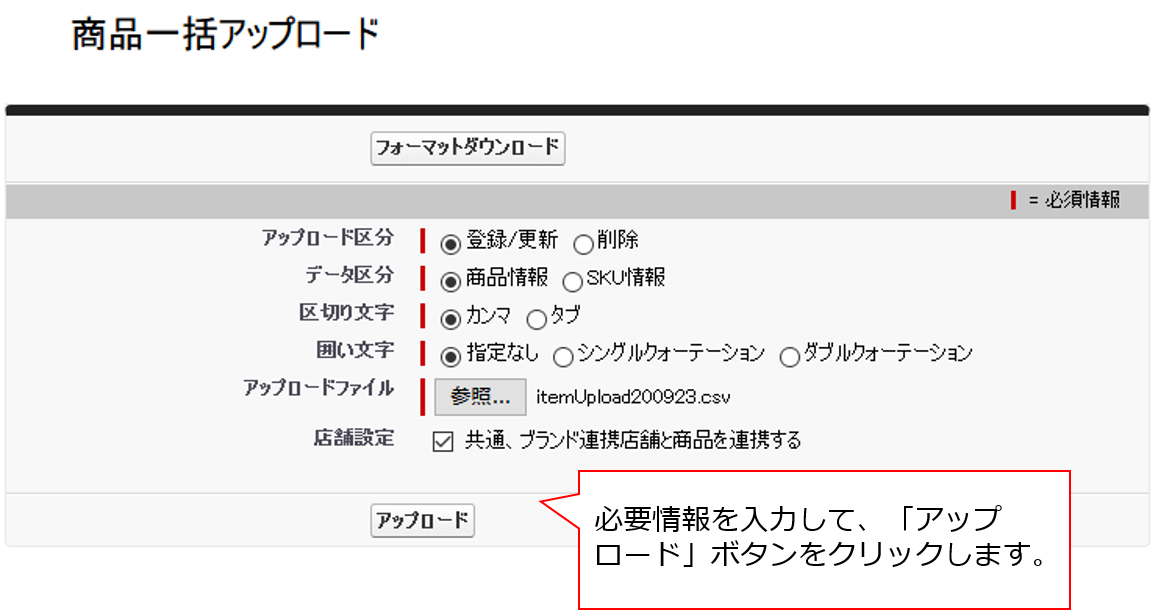
(6)以下の情報を入力して、アップロードを実施します
| 項目名 | 説明 |
| アップロード区分 |
登録/更新 |
| データ区分 | 商品情報 |
| 区切り文字 | カンマ |
| 囲い文字 | 指定なし |
| アップロードファイル | (4)で保存したファイルを選択します |
| 店舗設定 | 「共通、ブランド連携店舗と商品んを連携する」にチェックを入れます |
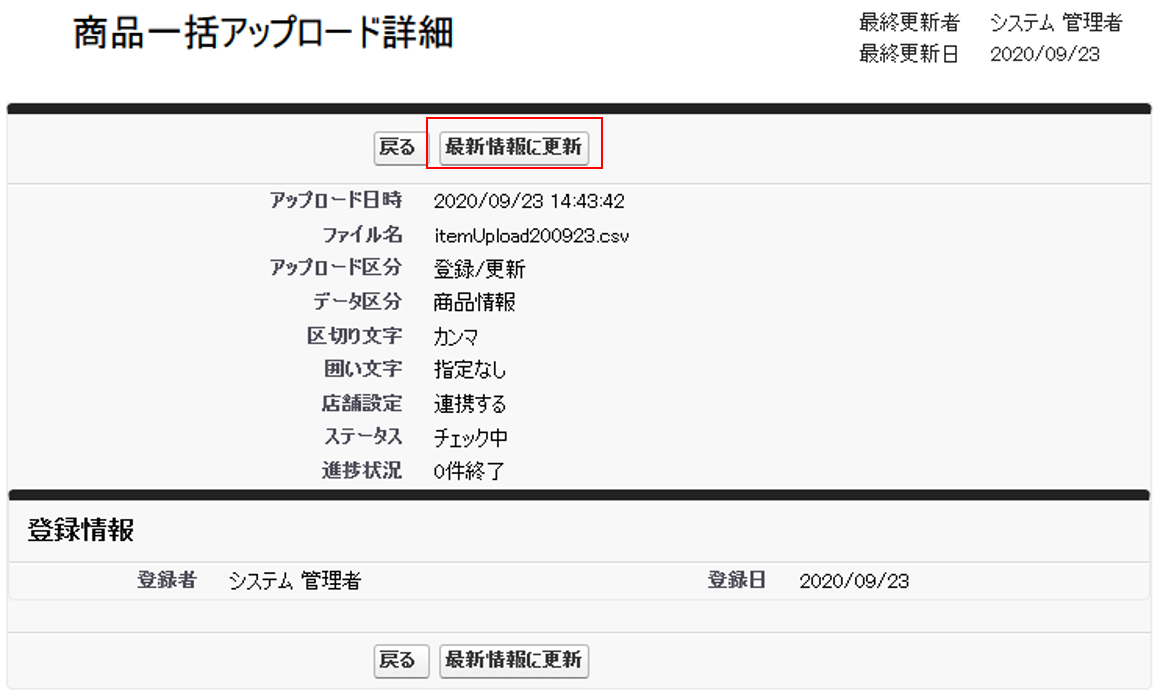
(7)「最新情報に更新」ボタンをクリックしてチェック状況を確認します
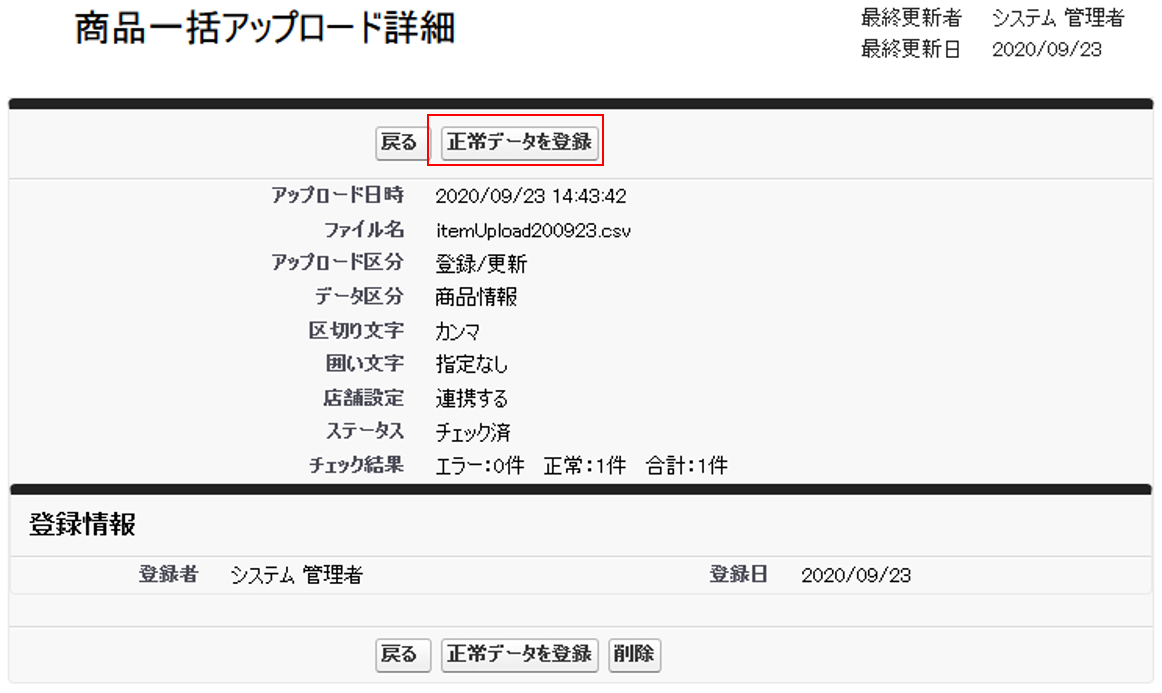
(8)ステータスがチェック済となり、「最新情報に更新」ボタンが「正常データを登録」ボタンに変わったら、そのボタンをクリックします
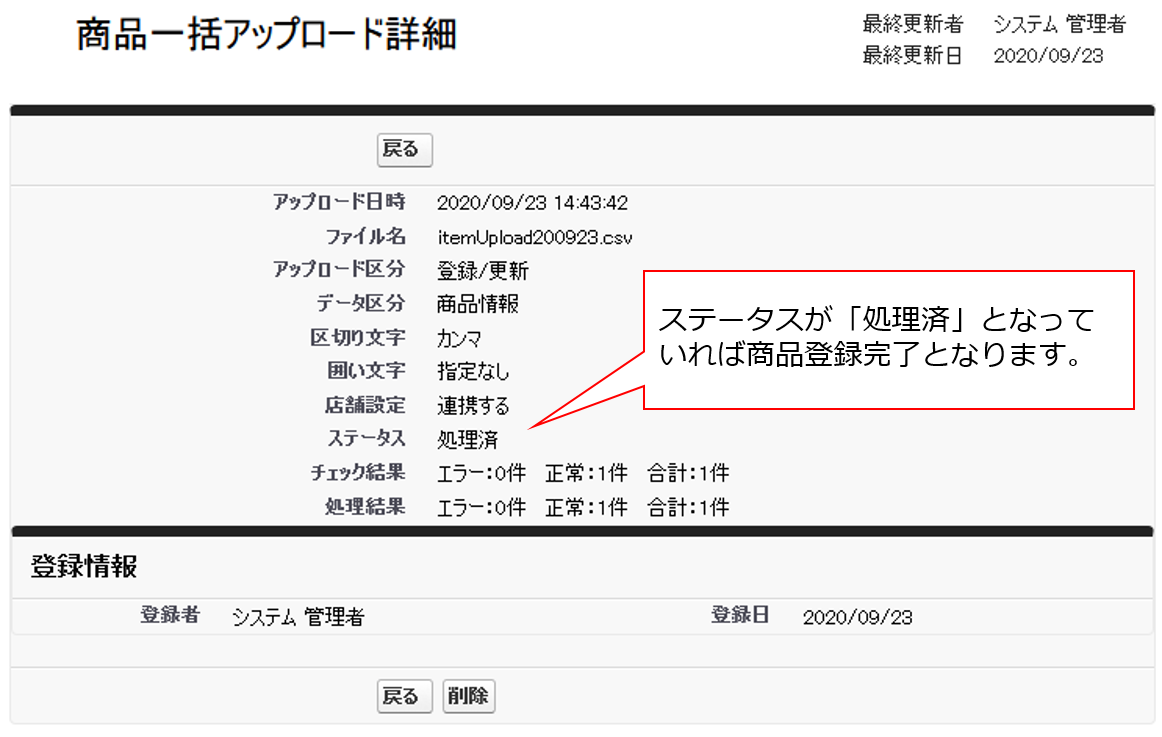
(9)「最新情報に更新」ボタンをクリックして処理状況を確認します
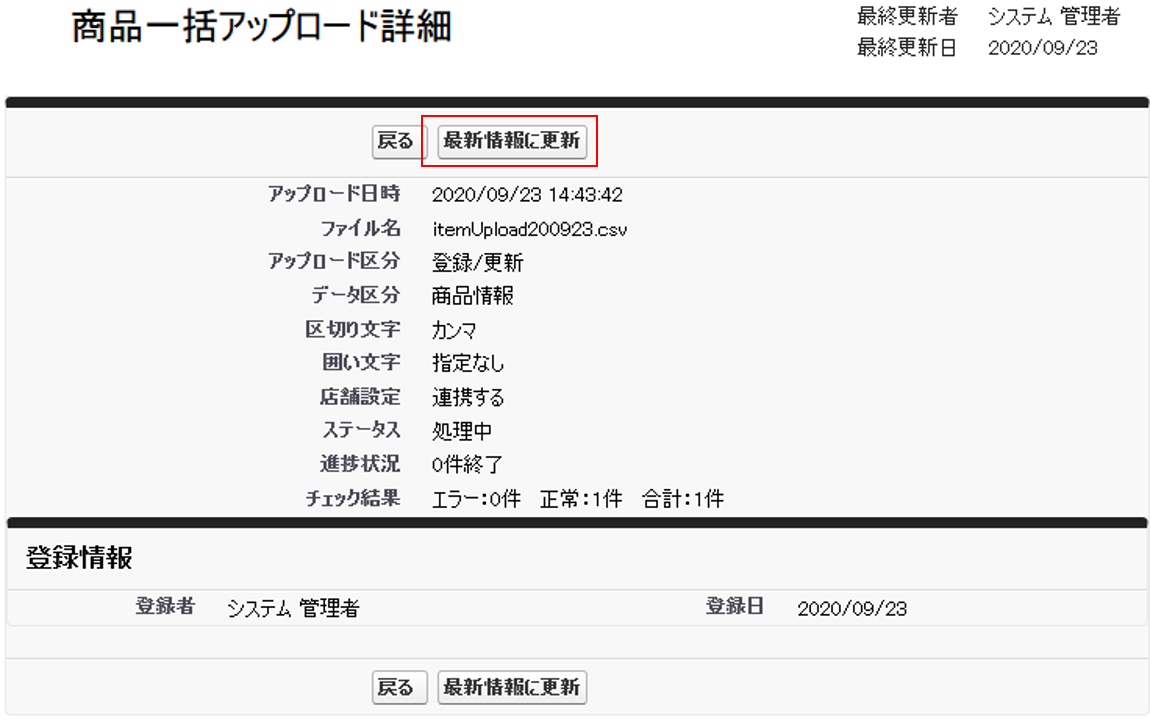
(10)「最新情報に更新」ボタンが消えて、ステータスが処理済みとなればアップロード完了となります。