
イベントの設定により、特定商品のみを2倍にしてポイント付与する方法をご説明いたします。
こちらのイベントを実施していただくためには以下の3つの設定となっている必要がございます。設定前にご確認をお願いいたします。
- 購入ポイント設定が「商品毎の付与ポイントを合算する」という設定になっている
- CROSSPOINTの商品管理に該当商品の商品マスタが登録されている
- CROSSPOINTで登録を行った商品の商品コードと、POSまたはECで登録されている商品番号が同じ値になっている。
1.の補足はこちらの記事を、2.3.の補足はこちらの記事をそれぞれご確認ください。またPOS・ECとの連携でポイント計算をCROSSPOINTで行っていない場合もございますので、実現可否につきましては各社様でご確認をお願いいたします。
1.商品マスタへ行う設定
※複数商品を一括で登録する場合、「商品管理 > 商品一括アップロード」にて登録できます。
CSV作成イメージにつきましては下記を参照ください。
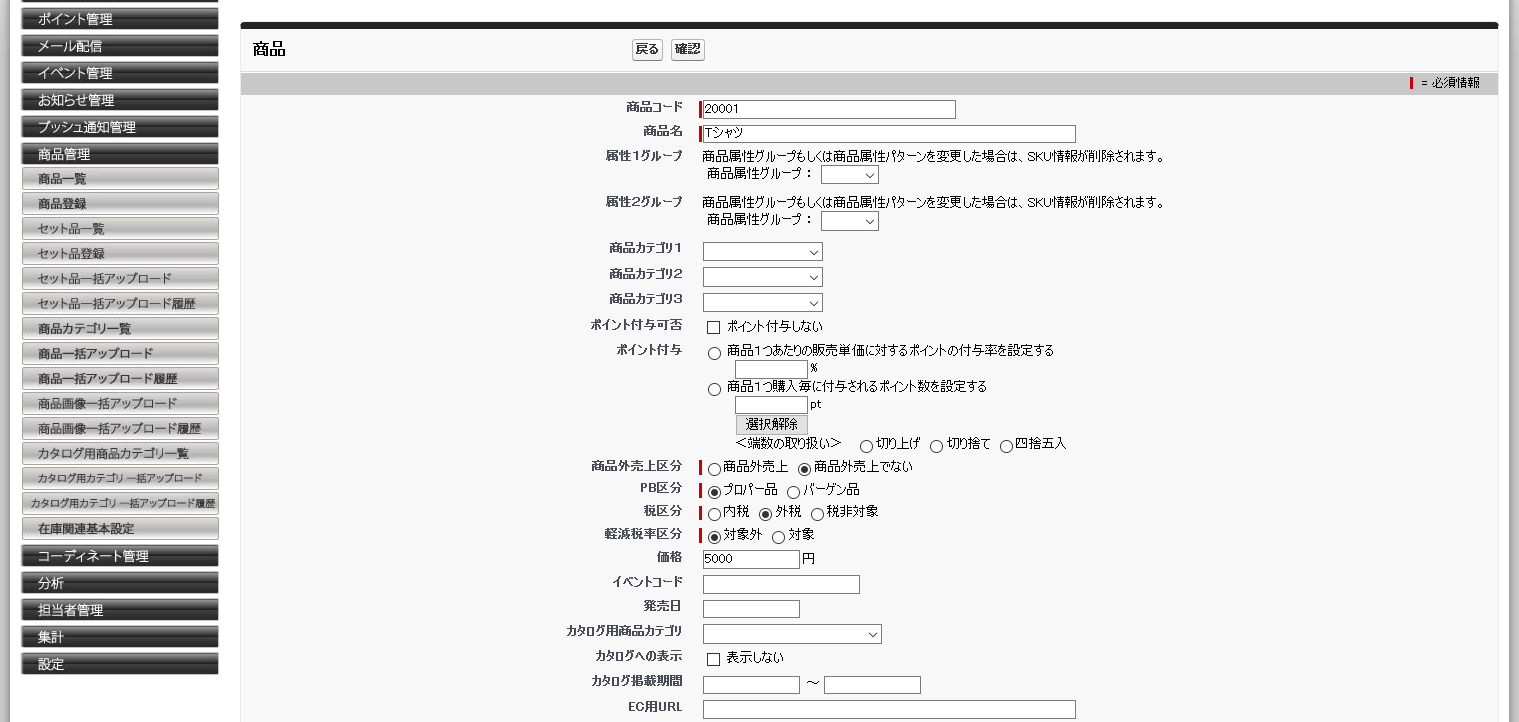
1-1.商品管理から「商品一覧」をクリックいたします。一覧の中から今回2倍としたい商品を選択し、商品編集の画面まで遷移をお願いいたします。新しく商品を登録される場合は「商品登録」から新たに商品を登録いたします。
1-2.商品コードがPOSまたはECに登録されている番号と同じになるように入力いたします。また、赤線の引かれている項目が必須となりますので設定をお願いいたします。
1-3.「イベントコード」という入力欄がございます。こちらの任意の値を入力いたします。こちらに入れた値と同じ値をイベント設定にも入力いたしますので控えておくようにお願いいたします。
1-4.必須項目とイベントコードを入力いたしましたら、「確認」>「登録」と遷移し商品の登録を完了させます。
2.イベント設定(ポイント条件設定)
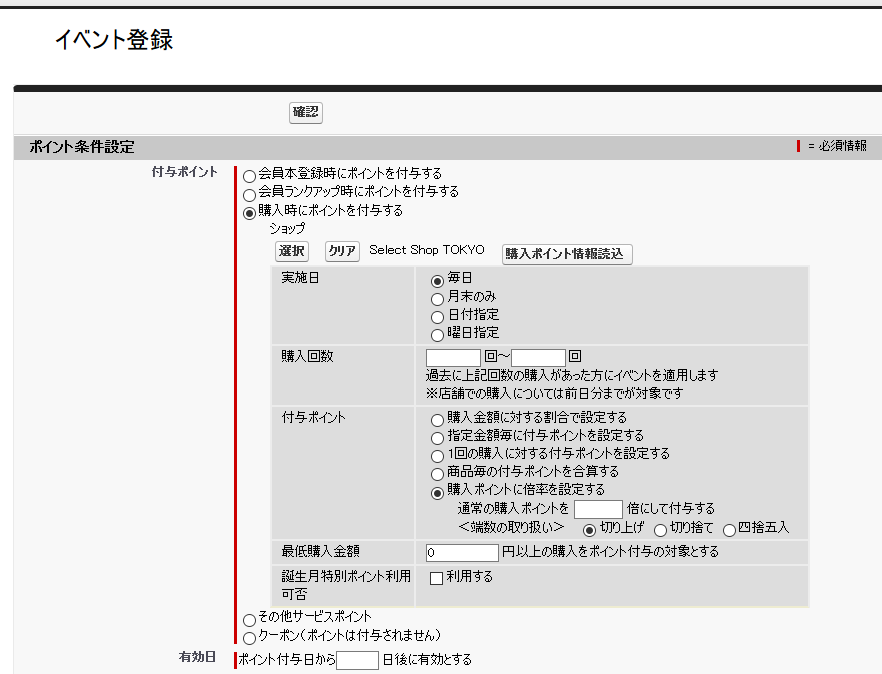
2-1.イベント管理から「イベント登録」をクリックいたします。
2-2.設定を「購入時にポイントを付与する」としていただきます。表示されましたショップの「選択」ボタンをクリックし、今回イベントを実施したい店舗を選択し、対象店舗の絞り込みも完了いたします。
2-3.濃いグレーの部分が表示されますので、付与ポイントの設定を「購入ポイントに倍率を設定する」を選択いたします。そして真下に表示されるテキストには「2」と入力いたします。
2-4.有効日や会員抽出条件などを設定し、ポイント条件設定は完了となります。
3.イベント設定(イベント基本設定)
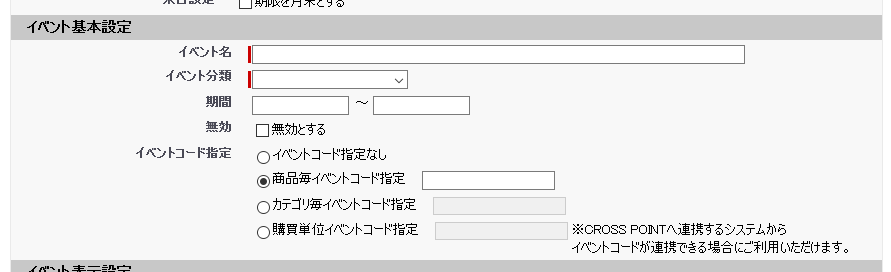
3-1.イベント名の入力とイベント分類・期間の指定を行います。こちらに入力した期間がイベントを実施する期間の設定となっております。
3-2.イベントコード指定で「商品毎イベントコード」を選択し、1-3で設定した値と同様の値を入力いたします。
3-3.イベント表示設定は、「非表示にする」にチェックを入れていただければ完了となりますので、「確認」>「承認依頼」と遷移をお願いいたします。
3-4.承認依頼を行ったイベントを再度開き、「承認」>「承認確定」とクリックして進めていくことで設定は完了となります。
こちらで設定は完了となります。特定商品をお買い上げいただいた場合に、会員様には2倍分のポイントが付与されるようになります。また、イベントコードは複数商品に同じ値を指定することで、一つのイベントで複数商品を2倍の対象にすることも可能でございます。