
※CROSS POINTのアプリ機能(CROSS POINT Appsオプション)をご利用のお客様が対象となります。
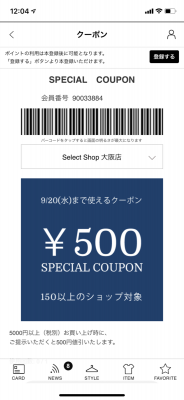
上図のようなアプリクーポンの表示設定と、クーポンを使用した施策をご案内いたします。
なお、クーポン内に表示されるバーコードは、クーポン用のバーコードではなく会員証のバーコードと同じバーコードが表示されております。ですのでポイント付与をされる際に画面遷移を行う必要はございません。
1.ポイント条件設定・イベント基本設定
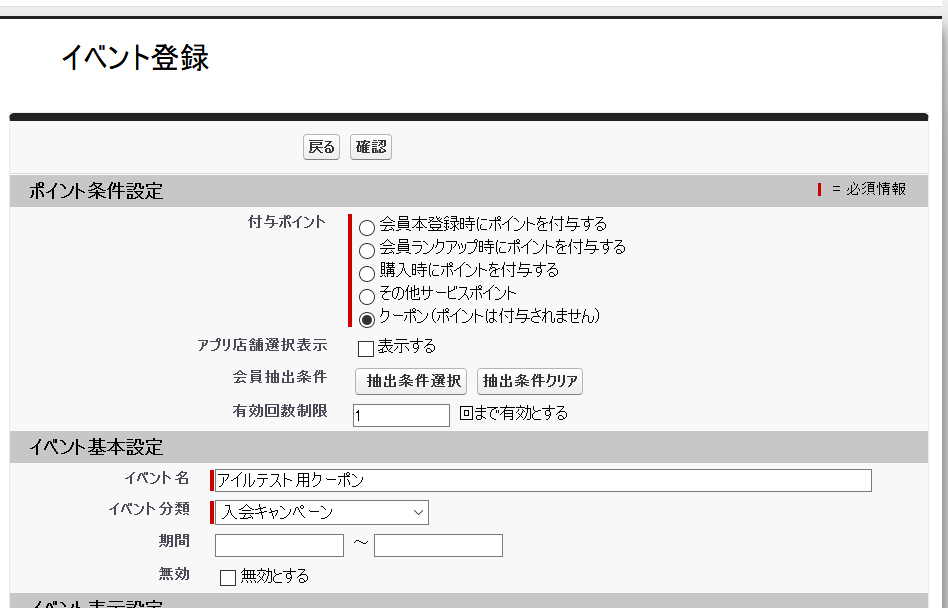
1-1.イベント管理のイベント登録を開きます。
1-2.付与ポイントで「クーポン」を選択いたします。
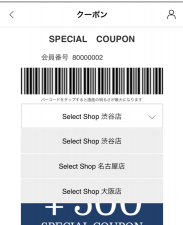
1-3.ご利用いただける店舗を指定する場合や使用された店舗のデータを取得される場合は、「アプリ店舗選択表示」の表示するにチェックをお願いいたします。チェックを入れますと選択ボタンが表示されますので、使用可能な店舗名の表示がアプリで可能となります。→アプリ画面は4.1へ。
1-4.「会員抽出条件」を指定することでクーポンを表示する会員様の絞り込みを行うことが出来ます。また、「有効回数制限」に数値を入力することでクーポンの使用できる回数を制限することが出来ます。→アプリの表示は4.2へ。
1-5.イベント名の入力とイベント分類の選択をお願いいたします。
1-6.期間を指定いたします。こちらがクーポンを表示する期間の設定となり、右のテキストの日付の23:59で自動的にクーポンの表示は終了いたします。
2.イベント表示設定
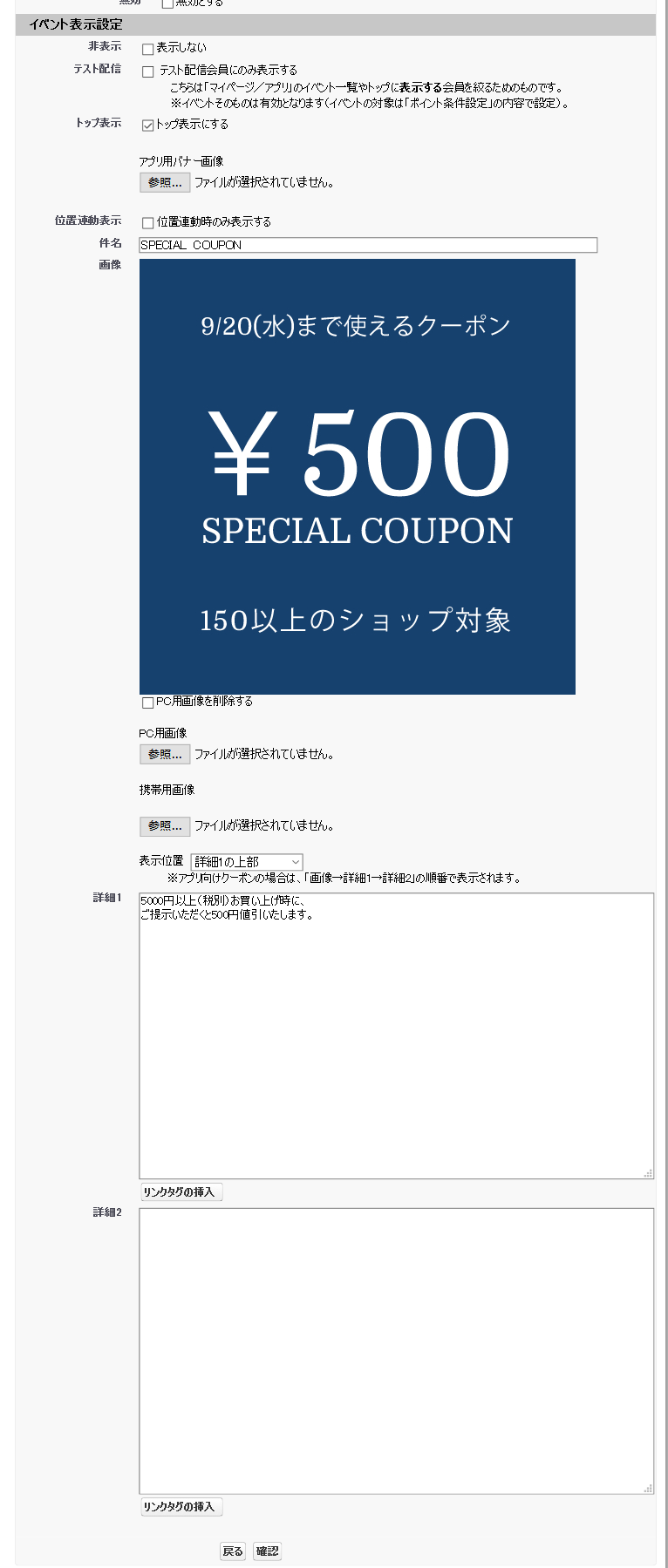
2-1.テストの会員にのみ公開して表示を確認される場合には、テスト配信会員にのみ表示するにチェックを入れます。
2-2.アプリのTOP画面または会員証の下にもクーポンを表示する場合には、「トップ表示にする」にチェックを入れていただきバナー画像の挿入をお願いいたします。
2-3.「件名」を入力いたします。こちらに入力したものがアプリ上にクーポンの名称として表示されます。
2-4.「PC用画像」に今回のクーポン用の画像を挿入いたします。携帯用画像に画像を挿入する必要はございません。
2-5.詳細1に今回のクーポンの詳細情報を入力いたします。詳細2と分けて入力していただく必要はございます。
2-6.承認依頼をしていただき、承認確定まで操作していただければ設定は完了となります。
3.店頭での使用方法
冒頭でのご説明の通りバーコードは会員証のバーコードと同じものが表示されているため、クーポン画面でバーコードを読み取っていただいてもポイントの付与や自動での割引が行われるわけではございません。以下で店舗での基本的なご利用までの流れをご説明いたします。
1-1.お客様にてクーポンを画面に表示していただきます。
1-2.クーポンを販売員の方が確認したら、お客様にて「利用する」をタップしていただきます。店舗選択を行う場合には、該当店舗を選択した状態で「利用する」のタップをお願いいたします。
1-3.会員証バーコードと商品を読み取り、お会計が確定したタイミングで値引き操作をレジにて行います。
1-4.お客様よりお支払いただき、これでクーポンを使用したお会計が完了となります。
4.アプリクーポンの表示説明
4-1.アプリ店舗選択表示を設定した場合、会員証バーコードの下に表示されます。
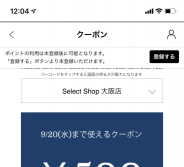
店舗を選択していただく場合には以下のような画面となり、該当店舗をタップするとその店舗を選択した状態でクーポンを使用することが出来ます。最後に「利用する」をタップしていただいた際に選択されている店舗は管理画面から確認が可能となっております。
4-2.使用時の画面について
「利用する」をタップしていただくと、以下のようなポップアップが表示されます。
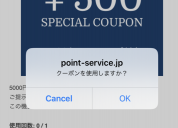
「OK」をタップしていただくことで、利用回数がカウントされます。
利用回数の上限に達した場合には、以下のような表示となります。
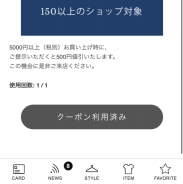
クーポンは「利用済み」の表示となり、タップすることが出来なくなります。