
【設定手順:4月誕生月の会員に対するイベント作成例】
①誕生月の対象会員の抽出条件の作成
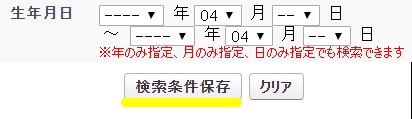
会員管理>会員一覧 生年月日の月をイベントを設定したい月~月を選択し、検索条件保存をクリック。(下図は4月誕生日の例)
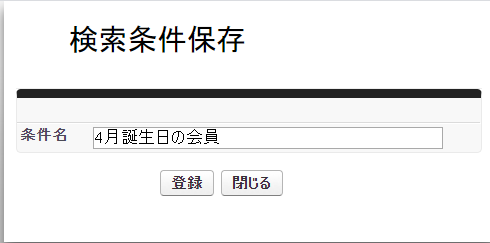
条件名を入力するポップアップ画面が表示されるため、任意の名称を入力し登録を実施。
※1月~12月分の条件を作成します。
②イベント登録を実施
イベント管理>イベント登録 付与ポイント「購入時にポイントを付与する」より設定を実施
ポイント条件設定
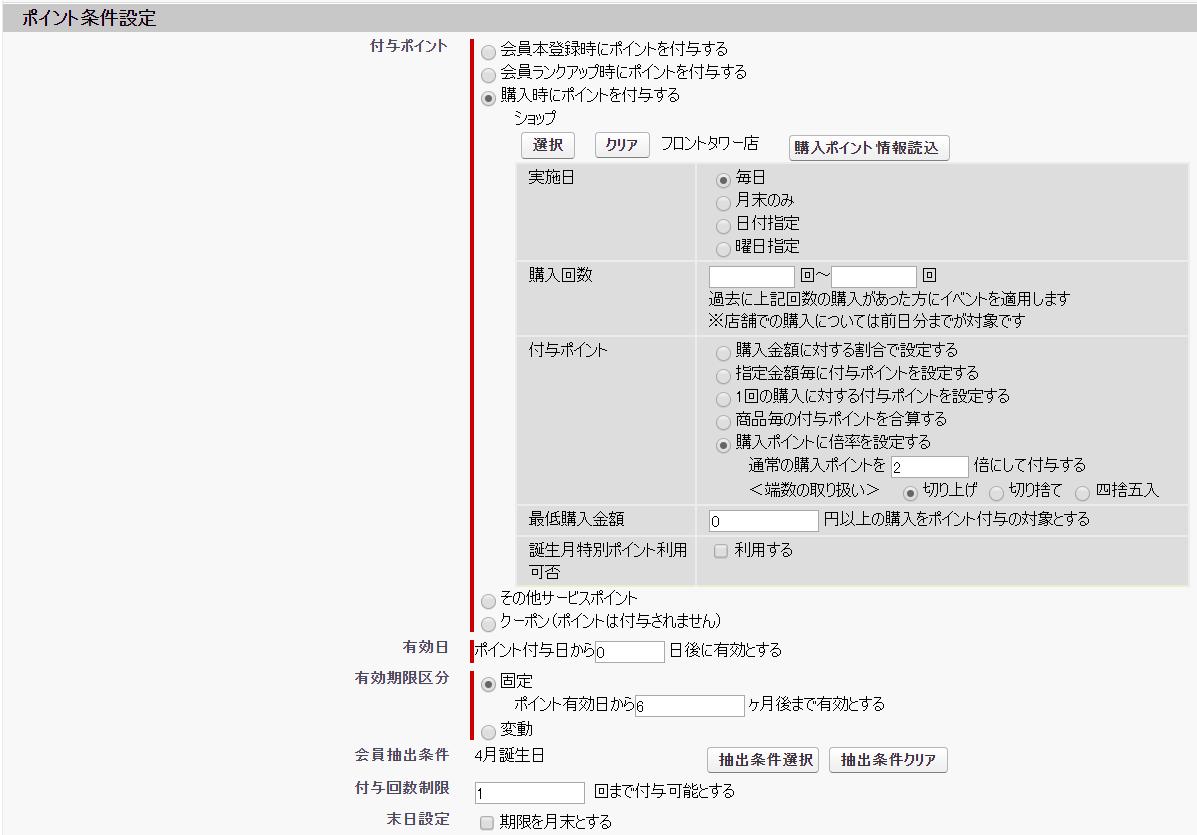
■ショップ:イベントを実施するショップを選択します。
※ポイント計算をCROSS POINTで実施していないPOSレジ及びネットショップでは、購買イベント機能はご利用いただけません。
■実施日:実施日の制約がなければ「毎日」を選択
■購入回数:購入回数に制限がない場合は未設定
■付与ポイント:購入ポイントに倍率を設定するを選択し2倍と設定。
■最低購入金額:購入金額によるイベントの最低購入金額がない場合は「0」と入力
■有効日:即日に利用できるポイントとする場合は「0」日と入力
※ネットショップの場合は、ネットショップのポイントの確定のタイミングに依存します。
■有効期限区分:固定または変動を選択
・固定:購入しても有効期限が延長されない、期間限定ポイントとする場合は固定を選択したうえで
〇ヶ月の設定となります。
・変動:通常の購入時付与されるポイントと同様、有効期限が延長されるポイントとする場合は変動の設定となります。
■会員抽出条件:①にて作成した条件を選択
■付与回数制限:「1」回と設定
イベント基本設定
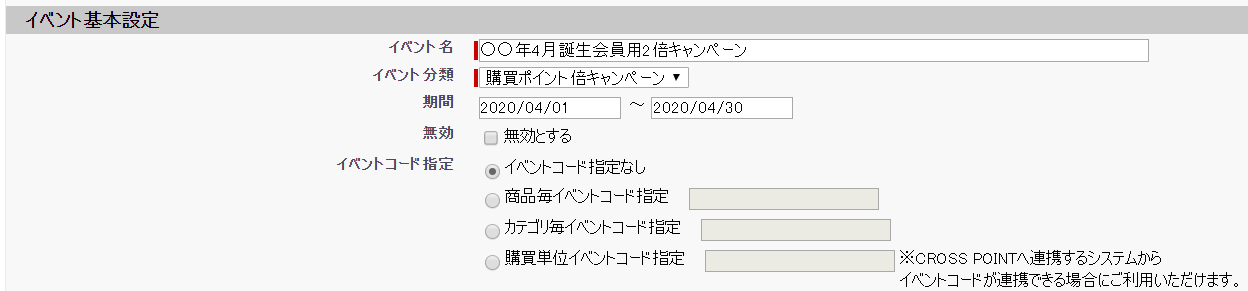
■イベント名:CROSSPOINTの管理画面上のイベント名を登録してください。
※お客様画面上には表示はされません。
■イベント分類:設定>イベント分類より登録したイベント分類を選択して下さい。
※イベント一覧より絞り込みをする際の分類として使用します。
■期間:イベントを開催する期間を設定してください。
例:4月誕生日の方の場合は○○○○/04/01~○○○○/04/30を設定
イベント表示設定
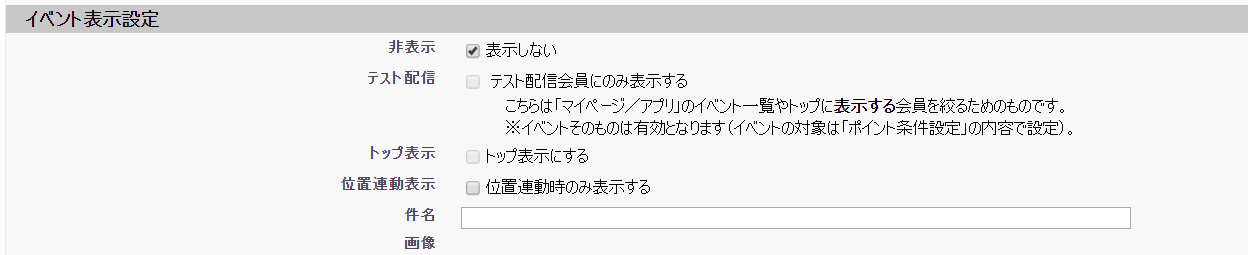
■非表示:表示しないにチェックを入れてください。
※イベント表示設定は、アプリ運用のクーポンを使用する場合のみ設定が必要な項目となります。非表示以下の項目も未入力としてください。
イベントを確認→承認完了で登録が完了となります。
本設定は月ごとに毎年イベント登録が必要となります。