
付与率を各ランクごとに設定されている場合に、期間限定で一律10%とする設定をご紹介いたします。
今回は、以下のランクの条件を例として説明いたします。なお、こちらのイベントは存在するランクの数だけ数値を変えて作成していただく必要がございます。設定の付与条件が下記と異なる場合にも、基本設定とイベント設定の数値を足して「10」%分となれば、設定は可能でございます。
| ランク名 | 付与率(購入金額の合計に対して付与する設定) |
| Aランク | 購入金額の7%分のポイントを付与する |
| Bランク | 購入金額の5%分のポイントを付与する |
| Cランク | 購入金額の2%分のポイントを付与する |
1.会員を指定するための条件の設定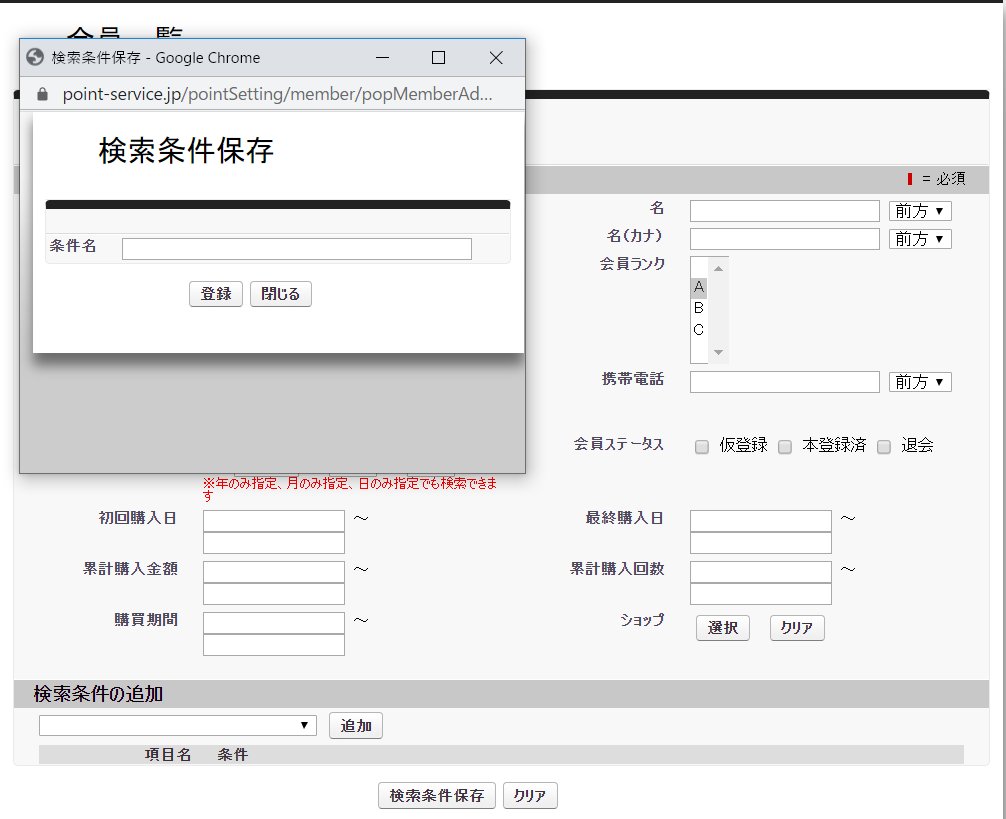
1-1.会員管理の会員一覧を開きます。
1-2.特定のランクを選択した状態で、「検索条件保存」をクリックいたします。
1-3.図の左側のように「検索条件保存」のポップアップが表示されますので、条件名を入力し登録を完了いたします。
この登録した条件を使用し、イベントの登録画面に遷移いたします。
※1-2.~1-3.を繰り返し、運用されているランクの数だけ設定をお願いいたします。
2.ポイント条件設定
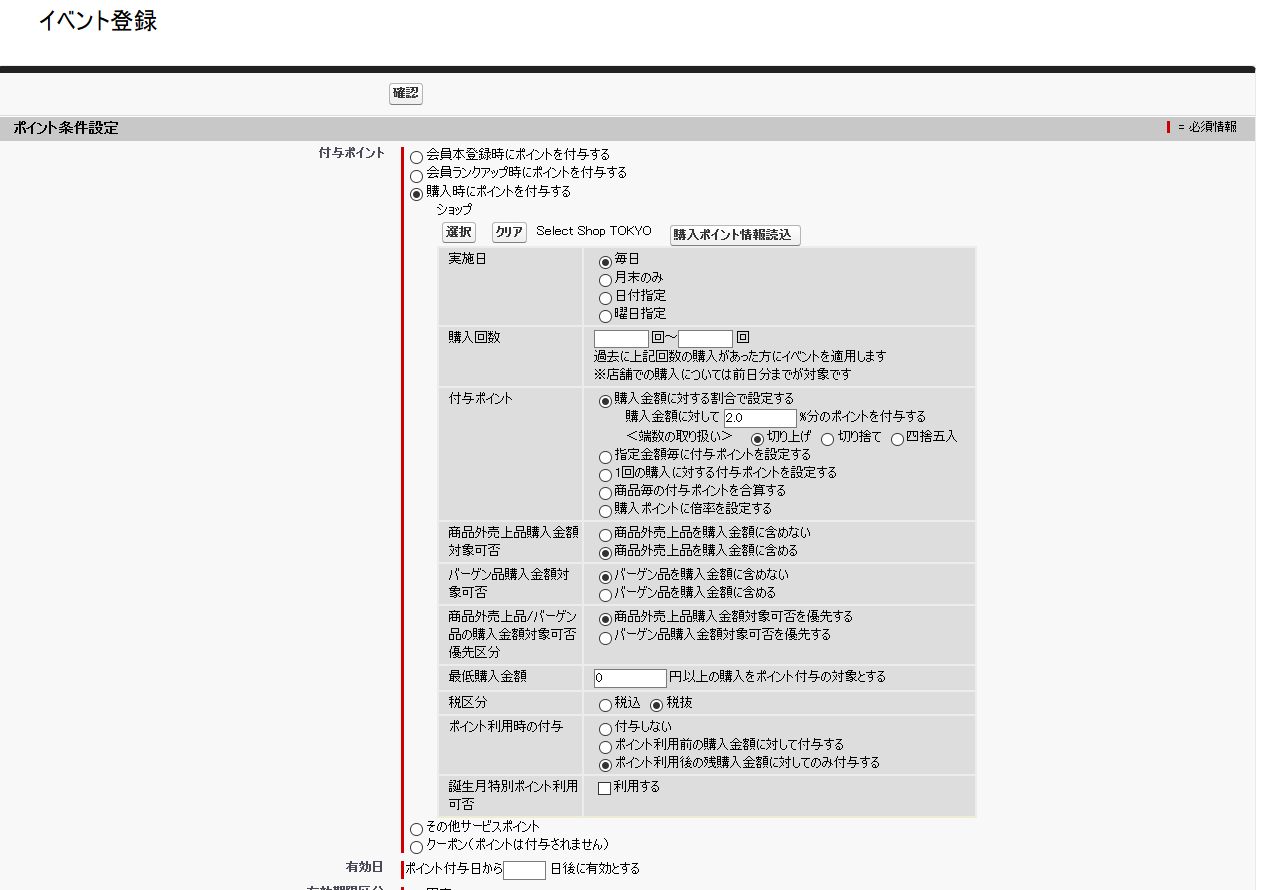
2-1.イベント管理からイベント登録を開きます。
2-2.付与ポイントの設定で「購入時にポイントを付与する」を選択いたします。すると、ショップという文字の下に「選択」のボタンが出てきますので、こちらをクリックし今回全ランク10%の付与率としたい店舗をこちらで指定いたします。
※オンラインショップなどで一部指定ができないショップもございますので、こちらはサポートセンターまでご確認ください。
2-3.店舗を指定いたしましたら、その店舗で現在適用されている基本設定が読み込まれます。
計算のロジックとして、Cランクの方は通常の「2」%の付与と、今回設定するイベントで「8」%の付与設定を行うことで「10」%の付与を実現できます。
・Bランクの場合→通常の「5」%に追加して、イベントで「5」%分を付与する。
・Aランクの場合→通常の「7」%に追加して、イベントで「3」%分を付与する。
2-4.上記以外の濃いグレーのテキストエリアは、基本設定が読み込まれている状況ですので、特に変更される必要はありません。必要な箇所がございましたら変更をお願いいたします。
3.イベント基本設定
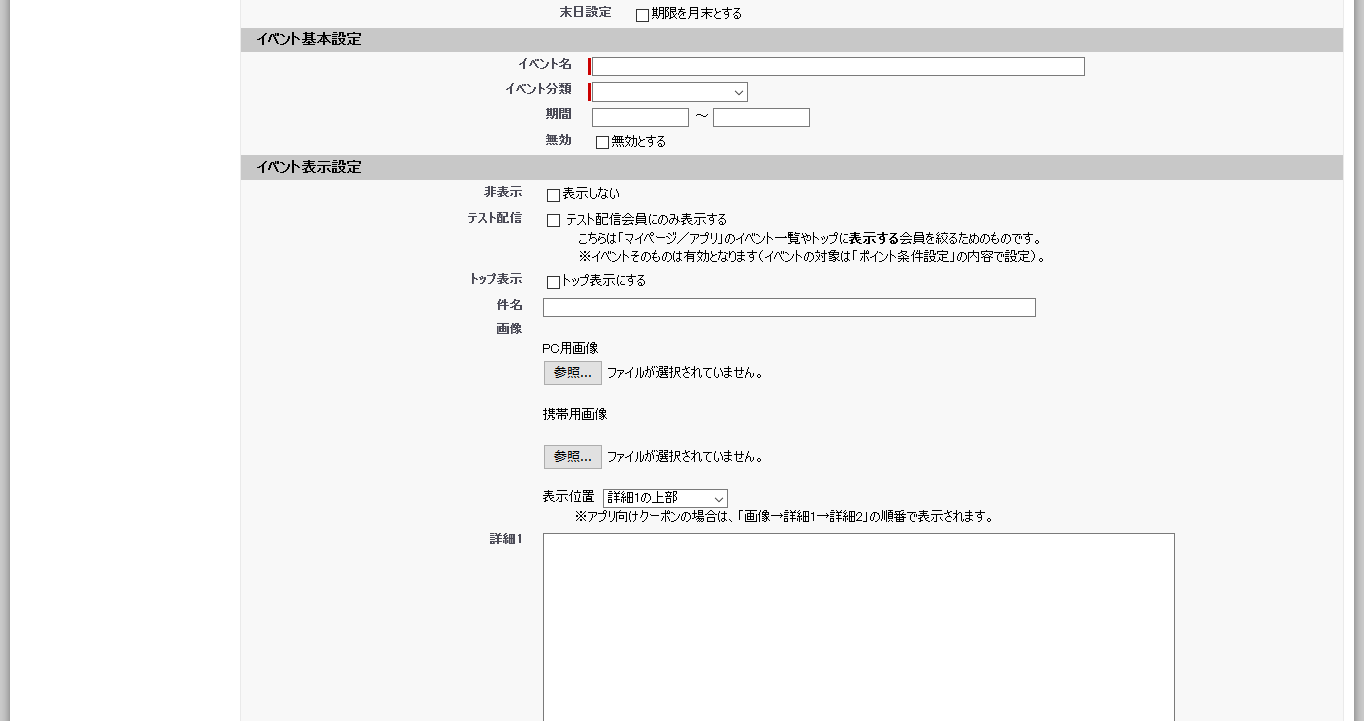
3-1.イベント名の入力と、イベント分類の選択をいたします。
3-2.期間を指定いたします。こちらがイベントを開催する期間の設定となり、右のテキストの日付の23:59で自動的にイベントは終了いたします。
3-3.イベント表示設定は、非表示にするにチェックをお願いいたします。その他に設定していただく必要はございません。
3-4.承認依頼をしていただき、承認確定まで操作していただければ設定は完了となります。
こちらを各ランクごとに設定していただくことで、全ランクの会員様が期間限定で10%付与されるイベントの設定が完了となります。
4.補足
4-1.こちらのイベントは設定内の「購入ポイント」設定を変更することでも実現は可能でございますが、期間設定が出来ないため設定の反映が常にリアルタイムとなっております。期間終了時に自動で設定が戻ることがないため、イベント設定で実施していただいた方が設定内容の戻し忘れなどを防ぐことが出来ます。
4-2.各商品マスタに付与率設定をされている場合は、イベントで設定する付与率よりも商品マスタの付与率が適用されます。そのため全商品を一律10%とする場合は、商品マスタの付与率設定を空欄に更新しておく必要がございます。